

Trả lời nhanh
Để cắt ảnh, thả ảnh vào khung, chọn tỉ lệ (tự do, 1:1, 4:3, 16:9, ảnh thẻ 3×4 hoặc 4×6), kéo khung tới vùng cần giữ rồi bấm “Cắt ảnh”. Ảnh được cắt ngay trên trình duyệt, không tải lên máy chủ; nhận ảnh tới 25 MB và 50 megapixel.
Cắt ảnh online là gì?
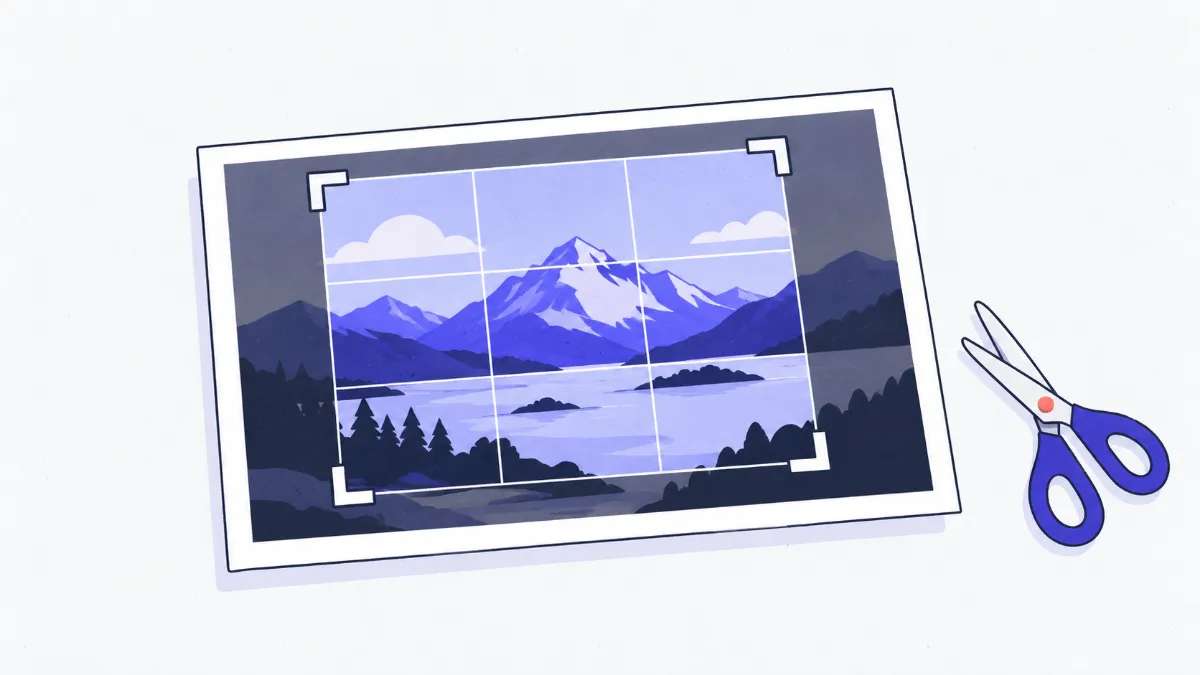
Cắt ảnh là giữ lại một vùng chữ nhật của bức ảnh và bỏ phần còn lại, để loại bỏ chi tiết thừa, đưa chủ thể vào giữa hoặc đổi ảnh sang đúng tỉ lệ mà nơi đăng yêu cầu. Khác với thu nhỏ (resize), cắt ảnh không làm hình bị co lại: mỗi điểm ảnh trong vùng giữ lại vẫn nguyên độ nét.
Cách cắt ảnh
- 1
Bấm “Chọn tệp”, kéo thả hoặc dán (Ctrl+V) một ảnh JPG, PNG, WebP, GIF, BMP hay AVIF vào khung.
- 2
Chọn tỉ lệ khung: “Tự do” để kéo tuỳ ý, hoặc 1:1, 4:3, 16:9, 9:16, ảnh thẻ 3×4 / 4×6 để khung luôn giữ đúng tỉ lệ.
- 3
Kéo khung để di chuyển, kéo 8 nút tròn ở cạnh và góc để đổi cỡ. Cần chính xác thì nhập số pixel ở ô Cách trái, Cách trên, Rộng, Cao.
- 4
Ảnh bị nằm ngang hay ngược thì bấm nút xoay 90° trước khi cắt.
- 5
Chọn định dạng đầu ra nếu muốn, bấm “Cắt ảnh”, xem lại kết quả (bấm vào ảnh để phóng to 100%) rồi bấm “Tải xuống”.
Tỉ lệ khung nên chọn theo nơi dùng
| Tỉ lệ | Hợp với | Ví dụ kích thước |
|---|---|---|
| 1:1 (vuông) | Ảnh đại diện, ảnh sản phẩm sàn thương mại điện tử, bài đăng lưới | 1080×1080, 800×800 |
| 4:3 | Ảnh chụp điện thoại để nguyên khung, slide trình chiếu cũ | 1600×1200 |
| 3:4 | Ảnh dọc chân dung, ảnh thẻ khổ 3×4 | 1200×1600 |
| 16:9 | Ảnh bìa video, ảnh chèn bài viết, hình nền máy tính | 1920×1080, 1280×720 |
| 9:16 | Story, Reels, video dọc | 1080×1920 |
| Ảnh thẻ 3×4 | Hồ sơ, thẻ học sinh, thẻ nhân viên | 354×472 px (in 3×4 cm ở 300 DPI) |
| Ảnh thẻ 4×6 | Hồ sơ xin việc, giấy tờ cần ảnh 4×6 | 472×709 px (in 4×6 cm ở 300 DPI) |
Một số cơ quan có quy định riêng về ảnh thẻ (nền, khoảng đầu, trang phục). Công cụ chỉ cắt đúng tỉ lệ và số pixel; hãy kiểm tra yêu cầu của nơi nộp.
Cắt ảnh khác resize thế nào
| Cắt ảnh | Resize (đổi kích thước) | |
|---|---|---|
| Phần ảnh giữ lại | Chỉ vùng trong khung | Cả bức ảnh |
| Độ nét của vùng giữ lại | Giữ nguyên từng điểm ảnh | Thu nhỏ thì giảm số điểm ảnh |
| Đổi tỉ lệ ảnh | Có, không làm méo hình | Chỉ khi chọn kéo giãn (méo) hoặc thêm viền |
| Khi nào dùng | Bỏ phần thừa, đổi khung 1:1, 16:9 | Giảm số pixel để ảnh nhẹ, vừa khung web |
Ví dụ thực tế
Ảnh sản phẩm vuông cho sàn thương mại điện tử
Ảnh chụp ngang 4000×3000: chọn 1:1, kéo khung để sản phẩm nằm giữa, cắt được ảnh 3000×3000. Muốn nhẹ hơn thì bấm “Tiếp tục với › Resize ảnh” để đưa về 1080×1080.
Ảnh thẻ 3×4 từ ảnh chụp điện thoại
Chụp chân dung trên nền sáng, chọn “Ảnh thẻ 3×4”, kéo khung sao cho đầu và vai nằm giữa, giữ tuỳ chọn xuất 354×472 px. In ở khổ 3×4 cm sẽ đúng 300 DPI.
Bỏ thanh trạng thái khỏi ảnh chụp màn hình
Chọn “Tự do”, kéo cạnh trên xuống qua thanh giờ và pin, cạnh dưới lên qua thanh điều hướng. Xuất PNG để chữ trong ảnh không bị nhoè.
Ảnh bìa 16:9 cho bài viết
Ảnh dọc chụp phong cảnh: chọn 16:9, kéo khung lên phần có đường chân trời. Nhập Rộng 1920 để biết vùng cắt có đủ độ phân giải Full HD hay không.
Lỗi thường gặp và cách xử lý
- Ảnh chụp bằng iPhone (HEIC) không mở được.
- Trình duyệt ngoài Safari chưa đọc được HEIC. Dùng công cụ “HEIC sang JPG” trước, rồi bấm “Tiếp tục với › Cắt ảnh”.
- Ảnh bị nằm ngang so với lúc chụp.
- Công cụ đã xoay theo thông tin hướng (EXIF) của máy chụp. Nếu ảnh vẫn ngang, bấm nút xoay 90° rồi chỉnh khung.
- Không kéo khung ra được hết ảnh.
- Đang chọn một tỉ lệ cố định: khung giữ tỉ lệ nên chạm một cạnh là dừng. Chọn “Tự do” để kéo tuỳ ý.
- Ảnh sau khi cắt bị mờ khi phóng to.
- Vùng cắt quá nhỏ (ví dụ 300×300 px) nên phóng to sẽ vỡ. Xem dòng “Vùng chọn … px” và giữ vùng đủ lớn cho nơi dùng.
- Ảnh PNG trong suốt bị nền trắng.
- Bạn đã chọn xuất JPG, mà JPG không có nền trong suốt. Chọn “Giữ nguyên” hoặc PNG / WebP.
- Báo ảnh quá lớn.
- Giới hạn 25 MB và 50 megapixel mỗi ảnh để trình duyệt không hết bộ nhớ. Thu nhỏ ảnh bằng công cụ Resize trước.
Chất lượng ảnh sau khi cắt
Vùng giữ lại không bị thu nhỏ hay phóng to (trừ khi bạn chọn xuất đúng cỡ ảnh thẻ), nhưng ảnh vẫn được mã hoá lại. Với JPG và WebP, công cụ dùng chất lượng 92% mặc định, mắt thường gần như không thấy khác biệt; kéo thanh Chất lượng lên 100% nếu cần giữ tối đa chi tiết. PNG được lưu không mất dữ liệu.
Thông tin EXIF (máy chụp, thời gian, toạ độ GPS) không được chép sang ảnh kết quả. Điều này giúp ảnh an toàn hơn khi gửi đi, nhưng ứng dụng thư viện ảnh sẽ không biết ngày chụp gốc.
Thuật ngữ
- Tỉ lệ khung (aspect ratio)
- Tỉ số rộng : cao của ảnh, ví dụ 16:9. Hai ảnh cùng tỉ lệ có thể khác số pixel.
- Pixel (điểm ảnh)
- Ô màu nhỏ nhất của ảnh số; ảnh 1920×1080 có 1920 điểm theo chiều ngang và 1080 điểm theo chiều dọc.
- DPI
- Số điểm ảnh trên mỗi inch khi in. Ảnh 354 px in rộng 3 cm thì đạt khoảng 300 DPI, mức in sắc nét.
- EXIF
- Thông tin kèm theo ảnh chụp: máy, thời gian, hướng xoay, vị trí GPS.
- Quy tắc một phần ba
- Lưới chia khung thành 3×3 ô; đặt chủ thể ở giao điểm các đường thường cho bố cục cân đối.
Câu hỏi thường gặp
Ảnh có bị tải lên máy chủ không?
Không. Ảnh được đọc và cắt ngay trên trình duyệt của bạn, nên dùng được cả với ảnh giấy tờ cá nhân.
Cắt ảnh có làm giảm chất lượng không?
Vùng giữ lại giữ nguyên số điểm ảnh. Ảnh JPG / WebP được lưu lại ở chất lượng 92% (chỉnh được tới 100%); PNG lưu không mất dữ liệu.
Làm sao cắt ảnh thẻ 3×4 hoặc 4×6?
Chọn “Ảnh thẻ 3×4” hoặc “Ảnh thẻ 4×6”, chỉnh khung quanh mặt, giữ tuỳ chọn xuất đúng cỡ: ảnh ra 354×472 px hoặc 472×709 px, in đúng khổ ở 300 DPI.
Có cắt được nhiều ảnh cùng lúc không?
Công cụ cắt từng ảnh vì mỗi ảnh cần chỉnh khung riêng. Nếu chỉ cần đưa nhiều ảnh về cùng kích thước, hãy dùng Resize ảnh với chế độ cắt vừa khung.
Có xoay ảnh trước khi cắt được không?
Có, bấm nút xoay 90° trái / phải. Để xoay góc bất kỳ hoặc lật gương, dùng công cụ “Xoay ảnh”.
Dùng trên điện thoại được không?
Được. Kéo khung bằng ngón tay; các nút tròn ở cạnh và góc to hơn trên màn hình cảm ứng. Có thể nhập số pixel nếu khó kéo chính xác.
Đánh giá và bình luận
Đang tải…