

Trả lời nhanh
Để đổi định dạng ảnh, thả ảnh vào khung, chọn “Chuyển sang” JPG, PNG hoặc WebP rồi tải về; ảnh được chuyển ngay trên trình duyệt, không tải lên máy chủ. Công cụ đọc JPG, PNG, WebP, GIF, BMP, AVIF (HEIC trên Safari), tối đa 30 ảnh mỗi lần, mỗi ảnh tới 25 MB.
Chuyển đổi định dạng ảnh là gì?
Chuyển đổi định dạng ảnh là lưu lại cùng một ảnh theo kiểu tệp khác để vừa với nơi bạn cần dùng: JPG cho ảnh chụp và nơi chỉ nhận JPG, PNG khi cần giữ nguyên từng điểm ảnh và nền trong suốt, WebP khi cần nhẹ cho website. Mỗi lần chuyển, công cụ giải mã ảnh gốc rồi mã hoá lại theo định dạng đích.
Cách chuyển đổi định dạng ảnh
- 1
Bấm “Chọn tệp”, kéo thả hoặc dán ảnh (Ctrl+V). Chọn tối đa 30 ảnh, mỗi ảnh tới 25 MB.
- 2
Ở mục “Chuyển sang”, chọn JPG, PNG hoặc WebP.
- 3
Với JPG / WebP, chỉnh “Chất lượng” (mặc định 90%). Với JPG, chọn “Màu nền” để tô vùng trong suốt.
- 4
Tải từng ảnh bằng “Tải xuống” hoặc cả bộ bằng “Tải tất cả (.zip)”.
Kết quả đo thật
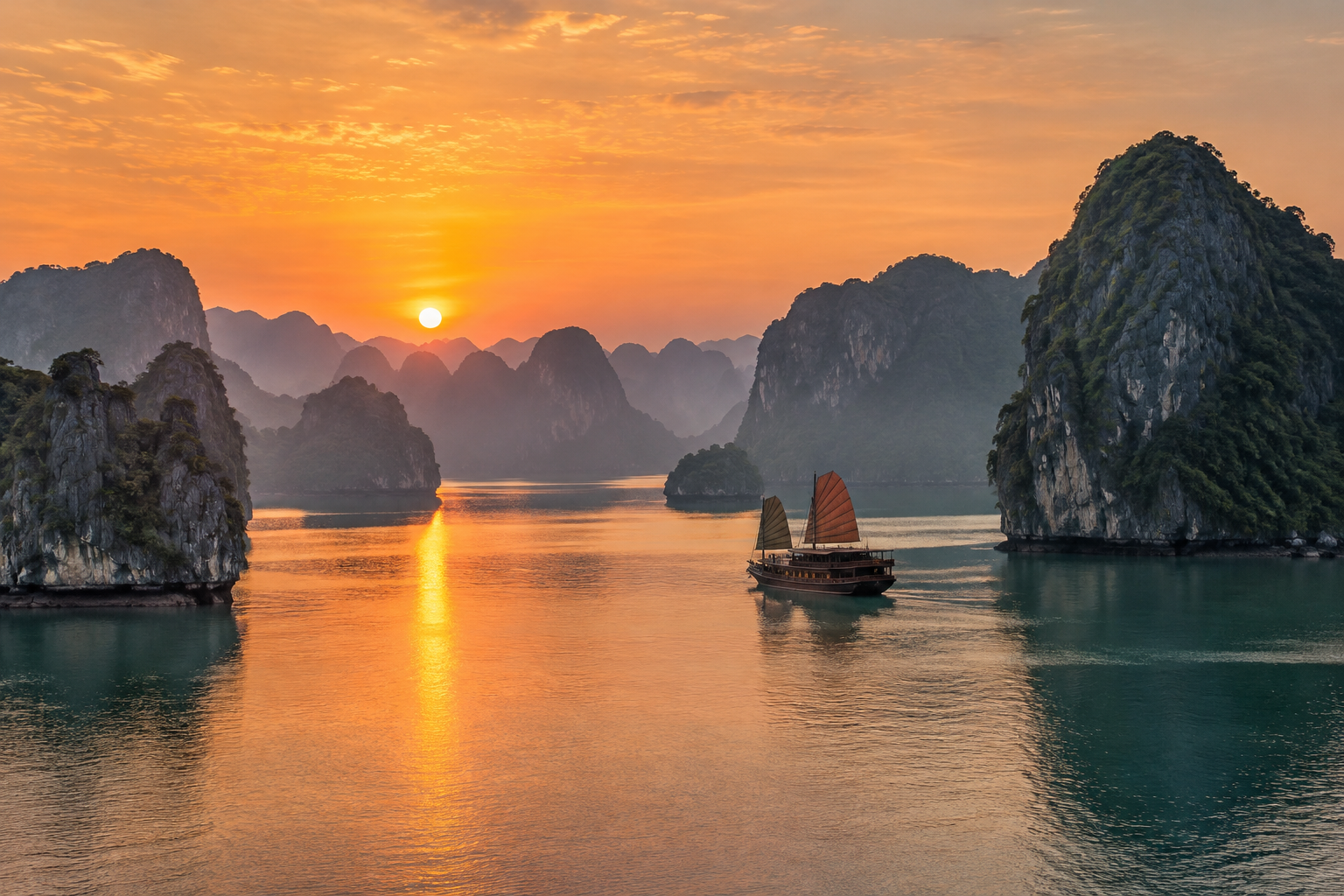
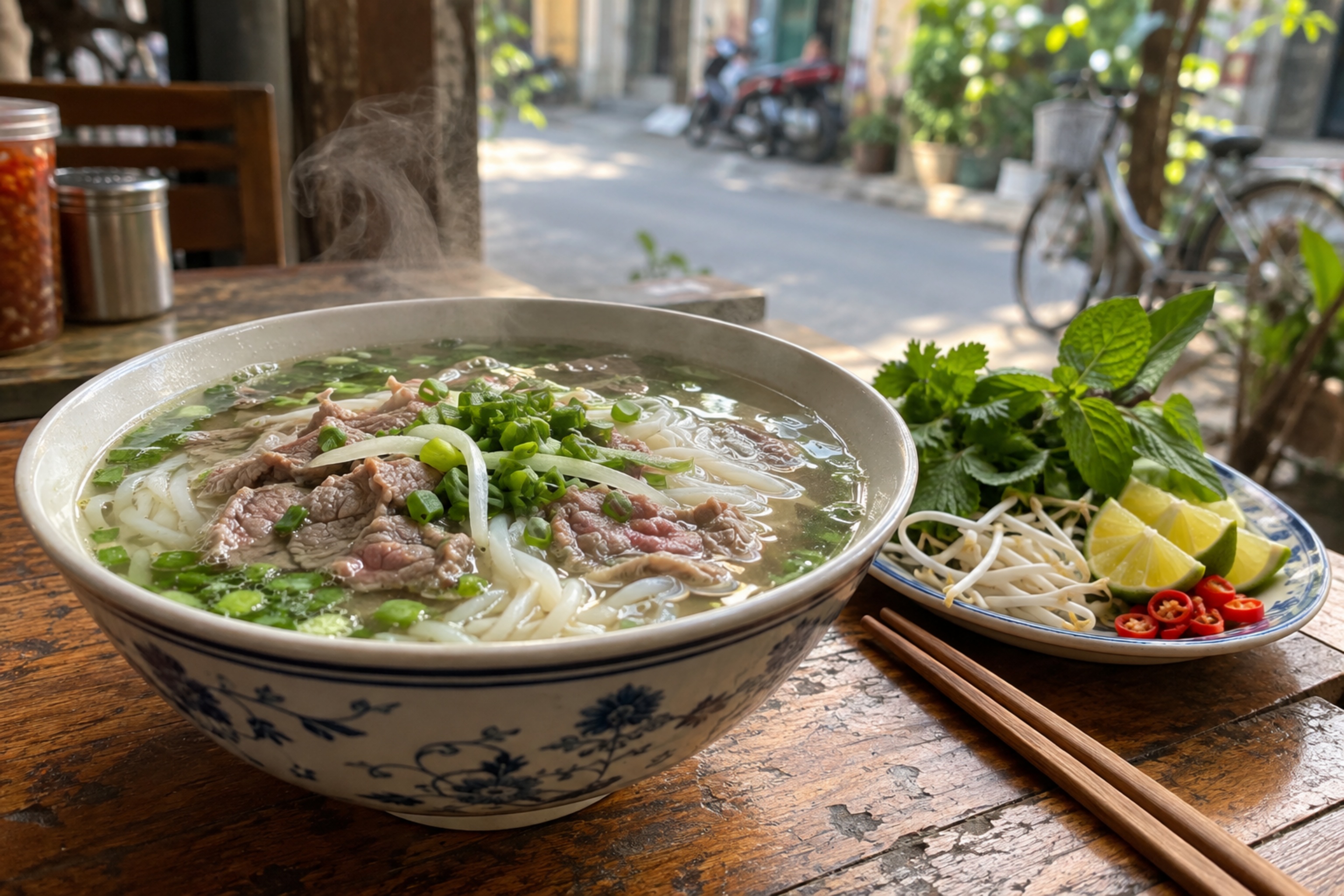
Đo ngày 21/10/2026 bằng chính công cụ này trên Chromium 155. Ảnh mẫu do AI (Codex) tạo, bạn có thể tải về hoặc thử lại ngay.
Ảnh mẫu: vịnh Hạ Long xuất ra PNG (ảnh AI) · PNG · 1.536 × 1.024 px · 2,41 MB
| Thiết lập | Dung lượng | Kết quả | So với gốc |
|---|---|---|---|
| PNG → WebP | 300 KB | WebP · 1.536 × 1.024 px | nhỏ hơn 88% |
| PNG → JPG | 339 KB | JPG · 1.536 × 1.024 px | nhỏ hơn 86% |
Ảnh mẫu: bát phở (ảnh AI, phóng lên 6 MP) · JPG · 3.072 × 2.048 px · 1,3 MB
| Thiết lập | Dung lượng | Kết quả | So với gốc |
|---|---|---|---|
| JPG → WebP | 577 KB | WebP · 3.072 × 2.048 px | nhỏ hơn 57% |
| JPG → PNG | 9,24 MB | PNG · 3.072 × 2.048 px | lớn hơn 610% |
Kết quả thay đổi theo nội dung ảnh: ảnh chụp nhiều chi tiết giảm ít hơn ảnh nền phẳng.
Điều gì được giữ khi chuyển đổi
| Chuyển sang | Nền trong suốt | Ảnh động (GIF) | Chất lượng | Lưu ý |
|---|---|---|---|---|
| JPG | Không, tô bằng màu nền bạn chọn | Chỉ khung đầu | Mất dữ liệu, chỉnh 10–100% | Mở được ở mọi nơi; chữ và nét mảnh dễ bị nhoè viền |
| PNG | Có | Chỉ khung đầu | Không mất dữ liệu | Tệp thường lớn hơn JPG với ảnh chụp |
| WebP | Có | Chỉ khung đầu | Mất dữ liệu, chỉnh 10–100% | Nhẹ, hợp website; một số Safari không xuất được |
Vuốt ngang để xem cả bảng →
Thông tin EXIF (máy chụp, vị trí) không được giữ trong ảnh kết quả; ảnh được xoay đúng chiều trước khi lưu.
Định dạng đầu vào được hỗ trợ
| Định dạng | Đọc được | Ghi chú |
|---|---|---|
| JPG, PNG, WebP | Mọi trình duyệt hiện đại | Đầy đủ |
| GIF, BMP | Mọi trình duyệt hiện đại | GIF động chỉ lấy khung hình đầu |
| AVIF | Chrome, Edge, Firefox, Safari bản mới | Tuỳ trình duyệt giải mã được |
| HEIC / HEIF (iPhone) | Chỉ Safari | Trình duyệt khác báo lỗi kèm hướng dẫn |
| SVG | Không | Ảnh vector; hãy mở bằng trình duyệt rồi chụp / xuất PNG |
Ví dụ thực tế
Cổng nộp hồ sơ chỉ nhận JPG
Ảnh chụp màn hình hoặc ảnh tải về dạng PNG/WebP bị từ chối? Chuyển sang JPG chất lượng 85–90%, màu nền trắng, rồi nộp lại.
Ảnh WebP tải từ web không mở được trên máy cũ
Một số phần mềm văn phòng, máy in cũ chưa đọc WebP. Chuyển sang JPG (ảnh chụp) hoặc PNG (đồ hoạ, có chữ) để mở được ở mọi nơi.
Logo nền trong suốt cho website
Giữ trong suốt bằng cách chuyển sang PNG hoặc WebP. Nếu chuyển sang JPG, chọn màu nền trùng màu nền trang để không lộ khung trắng.
Làm nhẹ ảnh sản phẩm
Chuyển ảnh PNG chụp sản phẩm sang WebP chất lượng 80–90% thường nhẹ hơn hẳn mà khó thấy khác biệt; nếu cần nhỏ hơn nữa, dùng tiếp công cụ Nén ảnh.
Lỗi thường gặp và cách xử lý
- Ảnh PNG sau khi chuyển sang JPG có nền trắng.
- JPG không có nền trong suốt nên vùng trong suốt được tô bằng “Màu nền”. Muốn giữ trong suốt, chọn PNG hoặc WebP.
- Chuyển JPG sang PNG nhưng tệp lớn hơn nhiều.
- Bình thường: PNG lưu không mất dữ liệu nên ảnh chụp ra tệp lớn. Chuyển sang PNG không làm ảnh nét hơn; chỉ dùng PNG khi thật cần.
- Báo “tệp bị hỏng hoặc không phải ảnh thật”.
- Tệp tải chưa hết, hoặc chỉ đổi đuôi (ví dụ .jpg nhưng thật ra là tệp khác). Tải lại ảnh gốc rồi thử lại.
- Không chọn được WebP.
- Một số phiên bản Safari không xuất được WebP. Dùng Chrome, Edge hoặc Firefox.
- Ảnh HEIC từ iPhone báo không đọc được.
- Mở trang bằng Safari, hoặc chỉnh iPhone: Cài đặt › Camera › Định dạng › Tương thích nhất để ảnh mới lưu thành JPG.
Thuật ngữ
- Định dạng ảnh
- Cách tệp lưu dữ liệu điểm ảnh (JPG, PNG, WebP…); quyết định dung lượng, độ trong suốt và nơi mở được.
- Kênh alpha
- Phần dữ liệu cho biết độ trong suốt của từng điểm ảnh; PNG và WebP có, JPG không có.
- Chất lượng (quality)
- Mức giữ chi tiết khi mã hoá JPG/WebP; càng thấp tệp càng nhẹ nhưng dễ thấy nhoè, vỡ khối.
- Mã hoá lại
- Giải mã ảnh gốc rồi lưu theo định dạng mới; với JPG/WebP mỗi lần mã hoá lại có thể mất thêm chút chi tiết.
Câu hỏi thường gặp
Chuyển đổi có làm giảm chất lượng ảnh không?
Sang PNG thì không mất thêm chi tiết. Sang JPG hoặc WebP có mất một chút tuỳ mức “Chất lượng”; 90% trở lên gần như không phân biệt được bằng mắt.
Ảnh có bị tải lên máy chủ không?
Không. Ảnh được giải mã và mã hoá lại ngay trong trình duyệt của bạn, không gửi đi đâu.
Chuyển ảnh đã đúng định dạng thì sao?
Ảnh vẫn được lưu lại theo thiết lập hiện tại (ví dụ JPG chất lượng 90%), nên dung lượng có thể thay đổi. Công cụ hiển thị ghi chú cho trường hợp này.
Có giữ ảnh động GIF không?
Không. Kết quả luôn là ảnh tĩnh, chỉ lấy khung hình đầu tiên của GIF động.
Đổi hàng loạt được bao nhiêu ảnh?
Tối đa 30 ảnh mỗi lần, mỗi ảnh tới 25 MB và 50 megapixel. Cần nhiều hơn thì chia thành nhiều lượt.
Đánh giá và bình luận
Đang tải…