

Trả lời nhanh
Để đổi kích thước ảnh, thả ảnh vào khung, chọn “Theo pixel” rồi nhập chiều rộng (chiều cao tự tính theo tỉ lệ), hoặc chọn “Theo phần trăm”, rồi tải về. Công cụ chạy trên trình duyệt, xử lý tối đa 30 ảnh mỗi lần, mỗi cạnh kết quả tới 16.384 px.
Resize ảnh là gì?
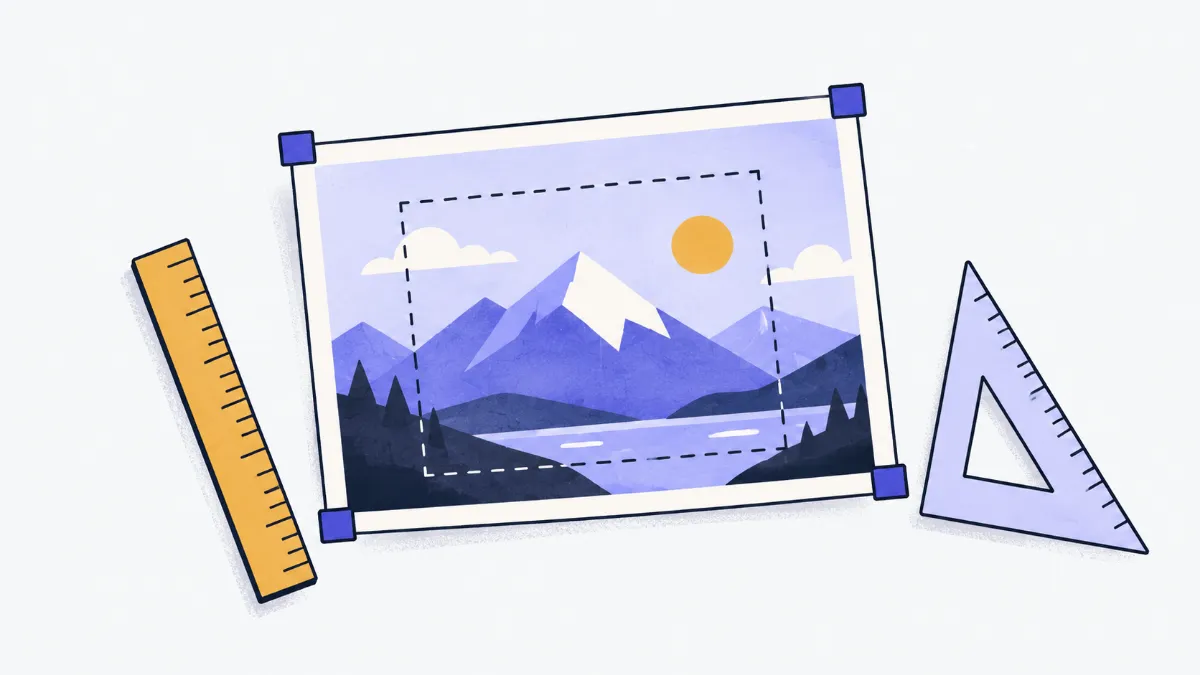
Resize ảnh là thay đổi số điểm ảnh theo chiều ngang và dọc. Thu nhỏ giúp ảnh nhẹ hơn và vừa khung hiển thị; phóng to không tạo thêm chi tiết nên ảnh dễ mờ. Công cụ thu nhỏ theo nhiều bước với bộ lọc chất lượng cao để ảnh không bị răng cưa.
Cách resize ảnh
- 1
Bấm “Chọn tệp”, kéo thả hoặc dán ảnh (Ctrl+V). Chọn tối đa 30 ảnh, mỗi ảnh tới 25 MB.
- 2
Chọn nhanh một cỡ (1920 px, 1280 px, 800 px, 1080×1080 vuông, 50%) hoặc tự nhập ở “Theo pixel” / “Theo phần trăm”.
- 3
Khi bỏ “Giữ tỉ lệ ảnh gốc” và nhập cả rộng lẫn cao, chọn cách xử lý “Khi khác tỉ lệ”: Cắt vừa khung, Thêm viền hoặc Kéo giãn.
- 4
Bật “Không phóng to ảnh nhỏ hơn kích thước đích” nếu không muốn ảnh nhỏ bị phóng mờ; chọn “Định dạng đầu ra” nếu cần.
- 5
Tải từng ảnh bằng “Tải xuống” hoặc cả bộ bằng “Tải tất cả (.zip)”.
Kết quả đo thật
Đo ngày 21/10/2026 bằng chính công cụ này trên Chromium 155. Ảnh mẫu do AI (Codex) tạo, bạn có thể tải về hoặc thử lại ngay.
Ảnh mẫu: bát phở (ảnh AI, phóng lên 6 MP) · JPG · 3.072 × 2.048 px · 1,3 MB
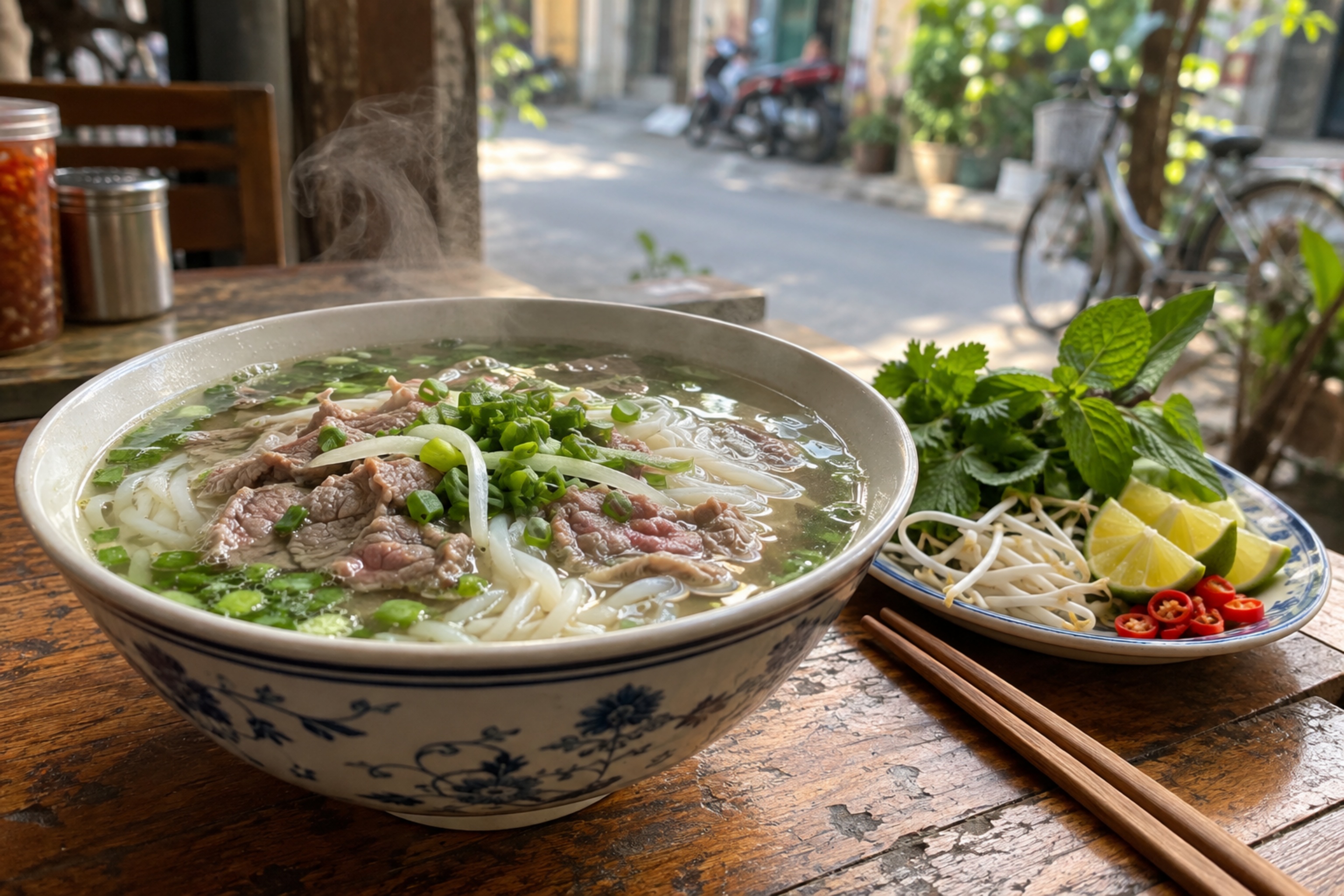
| Thiết lập | Dung lượng | Kết quả | So với gốc |
|---|---|---|---|
| Rộng 1.920 px, giữ tỉ lệ | 469 KB | JPG · 1.920 × 1.280 px | nhỏ hơn 65% |
| 50% | 346 KB | JPG · 1.536 × 1.024 px | nhỏ hơn 74% |
| 1080 × 1080, cắt vừa khung | 244 KB | JPG · 1.080 × 1.080 px | nhỏ hơn 82% |
Kết quả thay đổi theo nội dung ảnh: ảnh chụp nhiều chi tiết giảm ít hơn ảnh nền phẳng.
Kích thước thường dùng
| Mục đích | Kích thước gợi ý | Cách đặt trong công cụ |
|---|---|---|
| Ảnh trong bài viết, website | Rộng 1.280–1.920 px | Theo pixel, nhập chiều rộng, giữ tỉ lệ |
| Ảnh vuông mạng xã hội | 1.080 × 1.080 px | Nút “1080×1080 vuông” (cắt vừa khung) |
| Ảnh dọc mạng xã hội | 1.080 × 1.350 px | Bỏ giữ tỉ lệ, nhập 1080 × 1350, chọn Cắt vừa khung |
| Ảnh bìa video, thumbnail | 1.280 × 720 px (16:9) | Bỏ giữ tỉ lệ, nhập 1280 × 720, chọn Cắt vừa khung hoặc Thêm viền |
| Ảnh gửi email, tin nhắn | Cạnh dài 1.280 px hoặc 50% | Nút “1280 px” hoặc “50%” |
Số liệu tham khảo, mỗi nền tảng có thể đổi quy định; hãy xem hướng dẫn mới nhất của nơi bạn đăng.
Ba cách xử lý khi khác tỉ lệ
| Tuỳ chọn | Kết quả | Phù hợp |
|---|---|---|
| Cắt vừa khung | Lấp đầy khung, cắt bớt phần thừa (giữ phần giữa ảnh) | Ảnh đại diện, ảnh vuông, ảnh bìa |
| Thêm viền | Giữ trọn ảnh, thêm viền màu vào phần trống | Ảnh sản phẩm, ảnh không được cắt mất chi tiết |
| Kéo giãn | Ép đúng kích thước, có thể méo hình | Chỉ khi tỉ lệ gần giống nhau |
Ví dụ thực tế
Ảnh đăng blog, website bán hàng
Ảnh chụp 4.000 px chiều ngang là thừa cho trang web. Bấm “1920 px” (hoặc 1280 px) để ảnh nhẹ hơn, tải trang nhanh hơn mà vẫn rõ trên màn hình lớn.
Ảnh vuông cho bài đăng mạng xã hội
Bấm “1080×1080 vuông”: ảnh được cắt lấy phần giữa vừa khung vuông. Nếu không muốn mất chi tiết hai bên, chọn “Thêm viền” và chọn màu viền.
Ảnh thẻ, ảnh hồ sơ theo kích thước yêu cầu
Biểu mẫu yêu cầu ảnh 600 × 800 px? Bỏ “Giữ tỉ lệ ảnh gốc”, nhập 600 và 800, chọn “Cắt vừa khung”; kiểm tra lại kích thước ở dòng kết quả.
Thu nhỏ cả bộ ảnh cùng lúc
Chọn tối đa 30 ảnh, bấm “50%”: mọi ảnh được thu nhỏ một nửa mỗi chiều (dung lượng thường giảm còn khoảng một phần tư), rồi tải cả bộ dạng ZIP.
Lỗi thường gặp và cách xử lý
- Ảnh sau khi phóng to bị mờ, vỡ hạt.
- Phóng to không thêm chi tiết. Hãy dùng ảnh gốc lớn hơn, hoặc bật “Không phóng to ảnh nhỏ hơn kích thước đích”.
- Ảnh bị méo.
- Bạn đang chọn “Kéo giãn” với tỉ lệ khác ảnh gốc. Chọn “Cắt vừa khung” hoặc “Thêm viền”, hoặc bật lại “Giữ tỉ lệ ảnh gốc”.
- Báo cần nhập kích thước hợp lệ.
- Mỗi cạnh phải từ 1 đến 16.384 px, tỉ lệ từ 1% đến 1.000%. Nhập số nguyên, không có chữ “px”.
- Các ảnh khác tỉ lệ trong cùng bộ ra kích thước khác nhau.
- Khi giữ tỉ lệ, chiều còn lại được tính theo từng ảnh. Cần mọi ảnh cùng một khung thì bỏ giữ tỉ lệ, nhập cả rộng và cao, chọn Cắt vừa khung hoặc Thêm viền.
- Ảnh GIF động chỉ còn một khung hình.
- Công cụ xuất ảnh tĩnh nên chỉ giữ khung hình đầu tiên của GIF động.
Pixel và DPI khác nhau thế nào?
Pixel là số điểm ảnh thật sự trong tệp, quyết định ảnh nét đến đâu trên màn hình. DPI (số điểm trên mỗi inch) chỉ là thông tin gợi ý kích thước khi in; đổi DPI không thay đổi số pixel.
Muốn in ảnh 10 × 15 cm ở 300 DPI, ảnh cần khoảng 1.181 × 1.772 px (cm ÷ 2,54 × 300). Để đăng web, chỉ cần quan tâm số pixel.
Thuật ngữ
- Pixel (px)
- Điểm ảnh nhỏ nhất của ảnh số; ảnh 1.920 × 1.080 px có 1.920 điểm theo chiều ngang.
- Tỉ lệ khung hình
- Quan hệ rộng : cao, ví dụ 16:9, 4:3, 1:1. Giữ tỉ lệ để ảnh không bị méo.
- DPI
- Số điểm trên mỗi inch khi in; không ảnh hưởng tới số pixel hay độ nét trên màn hình.
- Nội suy
- Cách tính màu điểm ảnh mới khi đổi kích thước; thu nhỏ nhiều bước giúp ảnh mịn, ít răng cưa.
Câu hỏi thường gặp
Resize có làm ảnh nhẹ hơn không?
Có khi thu nhỏ: số điểm ảnh giảm nên dung lượng giảm. Muốn nhẹ hơn nữa, dùng tiếp “Nén ảnh” bằng nút “Tiếp tục với”.
Ảnh có bị tải lên máy chủ không?
Không. Ảnh được xử lý trong trình duyệt trên máy bạn và không gửi đi đâu.
Định dạng ảnh có thay đổi không?
Mặc định giữ nguyên định dạng (GIF, BMP, AVIF được lưu thành PNG). Có thể chọn JPG, PNG hoặc WebP ở “Định dạng đầu ra”.
Tôi chỉ biết chiều cao cần có?
Chọn “Theo pixel”, để trống chiều rộng và nhập chiều cao; khi giữ tỉ lệ, chiều rộng được tính tự động.
Kích thước tối đa là bao nhiêu?
Ảnh vào tới 25 MB và 50 megapixel; ảnh ra tối đa 16.384 px mỗi cạnh.
Đánh giá và bình luận
Đang tải…