

Trả lời nhanh
Để giảm dung lượng ảnh, thả ảnh vào khung, giữ mức “Cân bằng” rồi tải về: ảnh được nén ngay trên trình duyệt, không tải lên máy chủ. Công cụ nhận JPG, PNG, WebP, GIF, BMP, AVIF, tối đa 30 ảnh mỗi lần, mỗi ảnh tới 25 MB và 50 megapixel.
Nén ảnh online là gì?
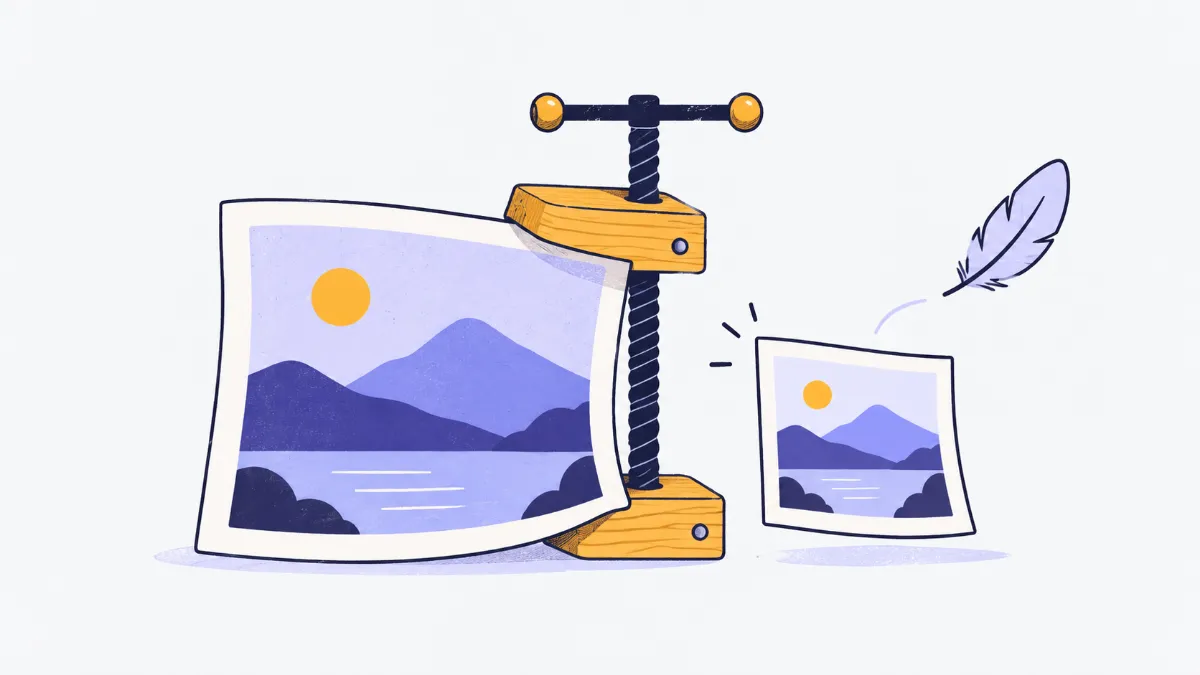
Nén ảnh là mã hoá lại ảnh sao cho tệp nhẹ hơn mà mắt thường khó thấy khác biệt. Ảnh JPG và WebP được lưu lại với mức chất lượng bạn chọn; ảnh PNG giữ định dạng PNG và được giảm số màu, hoặc nén lại không mất dữ liệu ở mức “Chất lượng cao”. Nếu ảnh sau khi nén không nhỏ hơn, công cụ giữ nguyên bản gốc.
Cách nén ảnh
- 1
Bấm “Chọn tệp”, kéo thả ảnh vào khung hoặc dán ảnh bằng Ctrl+V. Chọn được tối đa 30 ảnh, mỗi ảnh tới 25 MB.
- 2
Kéo thanh “Mức nén”: mặc định 75% (Cân bằng); kéo sang trái để ảnh nhẹ hơn (Nén mạnh, dưới 70%), sang phải để nét hơn (Chất lượng cao, từ 85%). Ảnh được nén ngay theo thiết lập hiện tại.
- 3
Cần nhỏ hơn nữa: chọn định dạng đầu ra WebP, hoặc đặt “Giới hạn cạnh dài” (ví dụ 1.920 px cho ảnh đăng web).
- 4
Đổi thiết lập sau khi đã nén thì bấm “Áp dụng thiết lập mới”. Bấm “Xem” (hoặc bấm vào ảnh nhỏ) để xem kết quả, so sánh trước / sau bằng thanh kéo và phóng 100%.
- 5
Tải từng ảnh bằng “Tải xuống” hoặc lấy cả bộ bằng “Tải tất cả (.zip)”. Có thể bấm “Tiếp tục với” để chuyển ảnh đã nén sang công cụ khác.
Kết quả đo thật
Đo ngày 21/10/2026 bằng chính công cụ này trên Chromium 155. Ảnh mẫu do AI (Codex) tạo, bạn có thể tải về hoặc thử lại ngay.
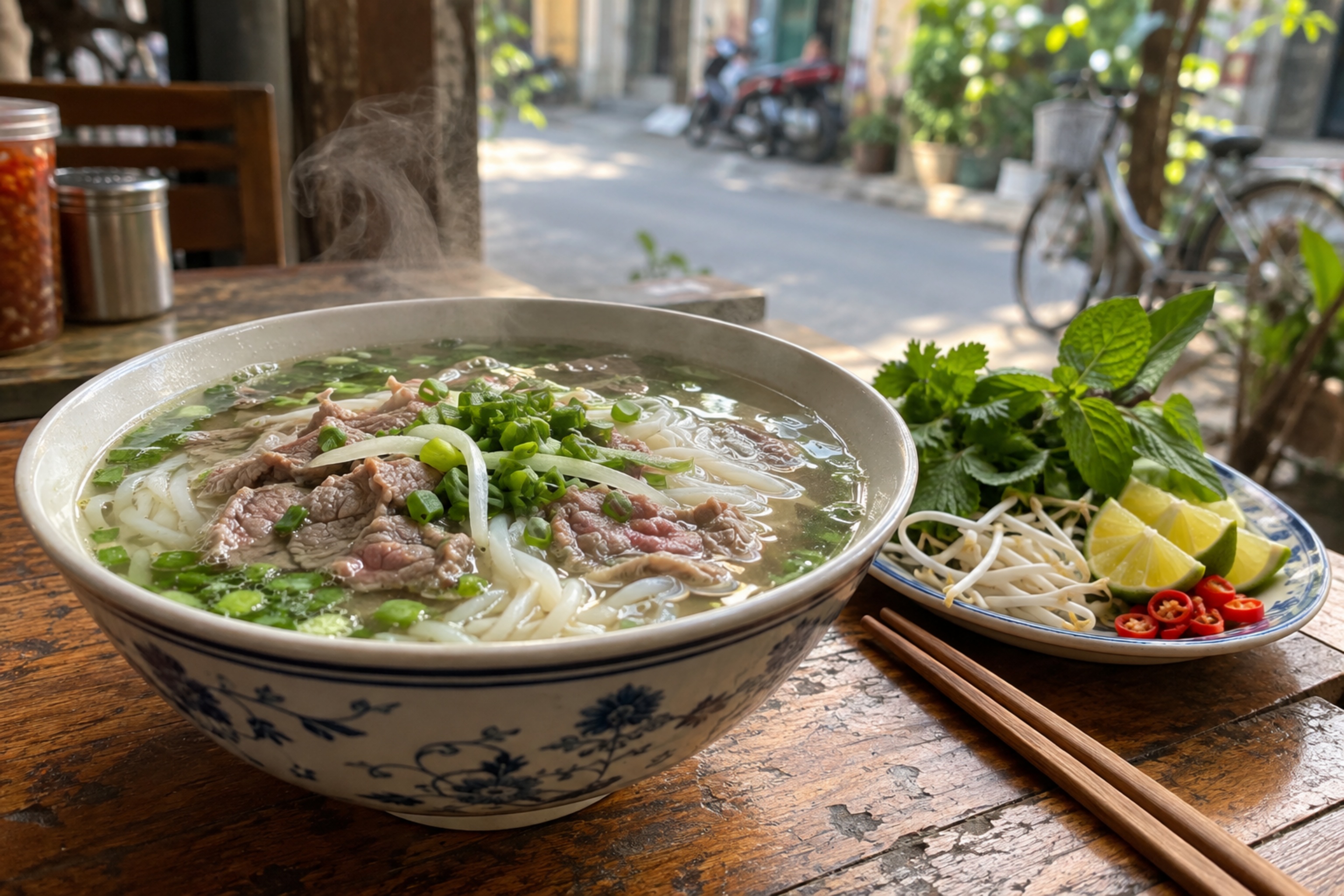
Ảnh mẫu: bát phở (ảnh AI, phóng lên 6 MP) · JPG · 3.072 × 2.048 px · 1,3 MB
| Thiết lập | Dung lượng | Kết quả | So với gốc |
|---|---|---|---|
| Nén mạnh (60%) | 428 KB | JPG · 3.072 × 2.048 px | nhỏ hơn 68% |
| Cân bằng (mặc định 75%) | 562 KB | JPG · 3.072 × 2.048 px | nhỏ hơn 58% |
| Chất lượng cao (88%) | 861 KB | JPG · 3.072 × 2.048 px | nhỏ hơn 35% |
| Cân bằng + đổi sang WebP | 290 KB | WebP · 3.072 × 2.048 px | nhỏ hơn 78% |
| Cân bằng + cạnh dài 1.920 px | 288 KB | JPG · 1.920 × 1.280 px | nhỏ hơn 78% |
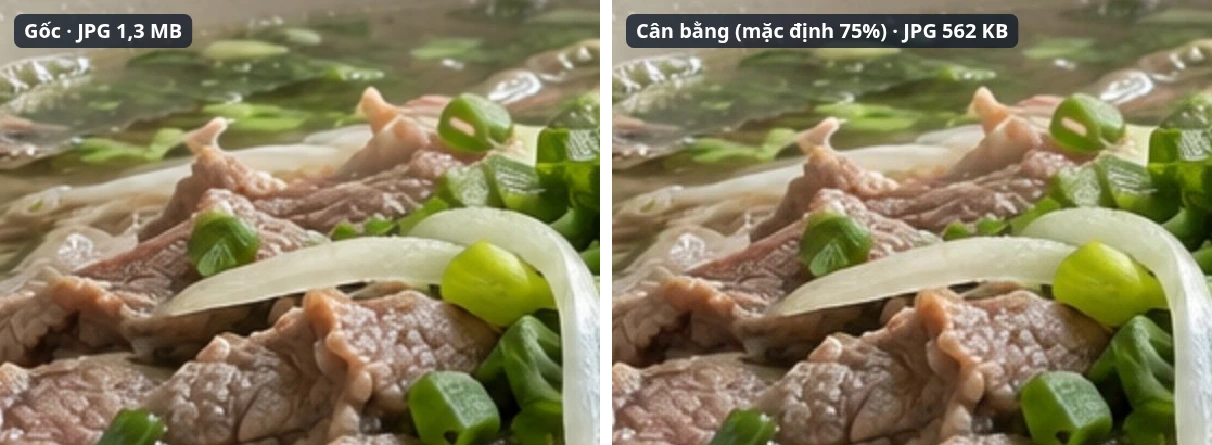
Ảnh mẫu: vịnh Hạ Long xuất ra PNG (ảnh AI) · PNG · 1.536 × 1.024 px · 2,41 MB
| Thiết lập | Dung lượng | Kết quả | So với gốc |
|---|---|---|---|
| Cân bằng (PNG 256 màu) | 691 KB | PNG · 1.536 × 1.024 px | nhỏ hơn 72% |
| Cân bằng + đổi sang WebP | 130 KB | WebP · 1.536 × 1.024 px | nhỏ hơn 95% |
| Cân bằng + đổi sang JPG | 187 KB | JPG · 1.536 × 1.024 px | nhỏ hơn 92% |
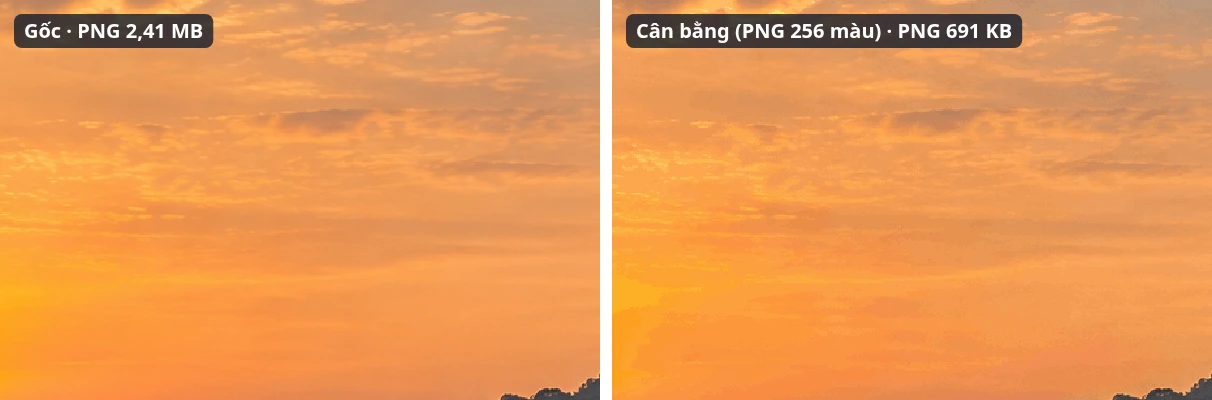
Kết quả thay đổi theo nội dung ảnh: ảnh chụp nhiều chi tiết giảm ít hơn ảnh nền phẳng.
Nên dùng JPG, PNG hay WebP?
| Định dạng | Kiểu nén | Nền trong suốt | Hợp nhất cho |
|---|---|---|---|
| JPG | Mất dữ liệu, chỉnh được chất lượng | Không (vùng trong suốt được tô màu nền) | Ảnh chụp, ảnh sản phẩm, gửi email / Zalo |
| PNG | Không mất dữ liệu, hoặc giảm số màu khi nén | Có | Ảnh chụp màn hình, logo, hình có chữ, nét mảnh |
| WebP | Mất dữ liệu, chỉnh được chất lượng | Có | Ảnh đăng website, cần nhẹ mà vẫn giữ nền trong suốt |
Vuốt ngang để xem cả bảng →
Công cụ chỉ xuất ảnh tĩnh: GIF động chỉ giữ khung hình đầu tiên.
Các mức nén làm gì với ảnh của bạn
| Mức | JPG / WebP | PNG | Khi nào chọn |
|---|---|---|---|
| Nén mạnh | Dưới 70% (thường dùng 60%) | Còn tối đa 128 màu (dưới 50%: 64 màu) | Ảnh minh hoạ, ảnh gửi tin nhắn, cổng nộp hồ sơ giới hạn dung lượng |
| Cân bằng | 70–84% (mặc định 75%) | Còn tối đa 256 màu | Đa số trường hợp: đăng web, mạng xã hội, email |
| Chất lượng cao | 85–100% (thường dùng 88%) | Nén lại không mất dữ liệu | Ảnh cần giữ chi tiết, ảnh để in |
Vuốt ngang để xem cả bảng →
Mức giảm thực tế phụ thuộc vào ảnh gốc; ảnh đã nén sẵn (tải từ mạng xã hội) thường giảm rất ít.
Ví dụ thực tế
Ảnh chụp điện thoại gửi qua email, Zalo
Ảnh 12 MP (4.032 × 3.024 px) thường nặng vài MB. Giữ mức “Cân bằng” (75%) và giới hạn cạnh dài 1.920 px: ảnh vẫn rõ trên màn hình, nhẹ hơn nhiều nên gửi nhanh hơn.
Hồ sơ trực tuyến chỉ nhận ảnh dưới 1 MB
Bắt đầu với “Cân bằng”. Chưa đạt thì kéo về “Nén mạnh” (khoảng 60%) hoặc giới hạn cạnh dài 1.280 px rồi bấm “Áp dụng thiết lập mới”, xem lại dung lượng hiện ở từng dòng kết quả.
Ảnh sản phẩm cho website, sàn thương mại điện tử
Chọn WebP để trang tải nhanh hơn nếu nơi đăng hỗ trợ WebP; nếu chỉ nhận JPG thì giữ JPG. Ảnh PNG nền trong suốt nên giữ PNG hoặc WebP để không bị tô nền.
Ảnh chụp màn hình có nhiều chữ
Ảnh chụp màn hình ít màu nên giữ PNG ở mức “Cân bằng” (tối đa 256 màu) thường giảm mạnh dung lượng mà chữ vẫn sắc. Tránh đổi sang JPG vì chữ dễ bị nhoè viền.
Lỗi thường gặp và cách xử lý
- Ảnh ghi “Ảnh đã tối ưu sẵn, giữ bản gốc”, dung lượng không đổi.
- Ảnh đã được nén trước đó nên nén lại không nhỏ hơn. Thử giới hạn cạnh dài (ví dụ 1.280 px) hoặc đổi sang WebP; nếu vẫn vậy thì ảnh đã gần tối ưu.
- Ảnh bị từ chối vì quá lớn.
- Giới hạn là 25 MB và 50 megapixel mỗi ảnh. Ảnh panorama hoặc ảnh từ máy ảnh độ phân giải rất cao cần được thu nhỏ trước bằng phần mềm trên máy tính.
- Nền trong suốt của PNG biến thành màu trắng.
- Bạn đã chọn đầu ra JPG, mà JPG không hỗ trợ trong suốt. Chọn “Giữ nguyên” (PNG) hoặc WebP để giữ nền.
- Không đọc được ảnh HEIC từ iPhone.
- Chỉ Safari đọc được HEIC. Mở trang bằng Safari, hoặc chỉnh iPhone lưu ảnh dạng JPG: Cài đặt › Camera › Định dạng › Tương thích nhất.
- Không chọn được đầu ra WebP.
- Một số phiên bản Safari không xuất được WebP. Dùng Chrome, Edge hoặc Firefox, hoặc giữ định dạng gốc.
- Ảnh GIF động thành ảnh tĩnh.
- Công cụ chỉ xử lý ảnh tĩnh nên GIF động chỉ giữ khung hình đầu tiên và được lưu thành PNG.
Thuật ngữ
- Nén mất dữ liệu
- Bỏ bớt chi tiết mắt người khó nhận ra để tệp nhỏ hơn (JPG, WebP). Nén nhiều lần liên tiếp làm ảnh xấu dần.
- Nén không mất dữ liệu
- Tệp nhỏ hơn nhưng giải nén ra đúng từng điểm ảnh như bản gốc (PNG ở mức “Chất lượng cao”).
- Lượng tử hoá màu
- Giảm số màu khác nhau trong ảnh PNG (ví dụ còn 256 màu) để tệp nhẹ hơn; hợp với ảnh ít màu như chụp màn hình.
- Metadata EXIF
- Thông tin kèm ảnh: máy chụp, thời gian, có thể có vị trí GPS. Ảnh sau khi nén không còn EXIF.
- Megapixel (MP)
- Một triệu điểm ảnh; ảnh 4.032 × 3.024 px xấp xỉ 12 MP.
Câu hỏi thường gặp
Ảnh của tôi có bị tải lên máy chủ không?
Không. Toàn bộ quá trình nén chạy bằng JavaScript trong trình duyệt trên máy bạn; ảnh không rời khỏi thiết bị, nên dùng được cả với giấy tờ cá nhân.
Nén ảnh có làm mất thông tin vị trí GPS không?
Có. Ảnh sau khi nén không còn metadata EXIF (máy chụp, thời gian, vị trí). Ảnh được xoay đúng chiều theo EXIF trước khi lưu nên không bị lật ngang.
Nén nhiều lần có làm ảnh xấu đi không?
Với JPG và WebP thì có, vì mỗi lần nén bỏ thêm chi tiết. Hãy luôn nén từ ảnh gốc thay vì nén lại ảnh đã nén.
Vì sao ảnh PNG giảm ít hơn ảnh JPG?
Ảnh chụp có rất nhiều màu nên giảm số màu PNG không hiệu quả bằng mã hoá JPG/WebP. Với ảnh chụp, chọn đầu ra WebP hoặc JPG sẽ nhỏ hơn nhiều.
Có giới hạn số lần dùng không?
Không. Công cụ miễn phí, không cần tài khoản; mỗi lần xử lý tối đa 30 ảnh, có thể làm lại bao nhiêu lần tuỳ ý.
Dùng trên điện thoại được không?
Được. Chọn ảnh trực tiếp từ thư viện ảnh; ảnh rất lớn có thể xử lý chậm hơn trên máy cấu hình yếu.
Đánh giá và bình luận
Đang tải…