

Mục lục bài viết
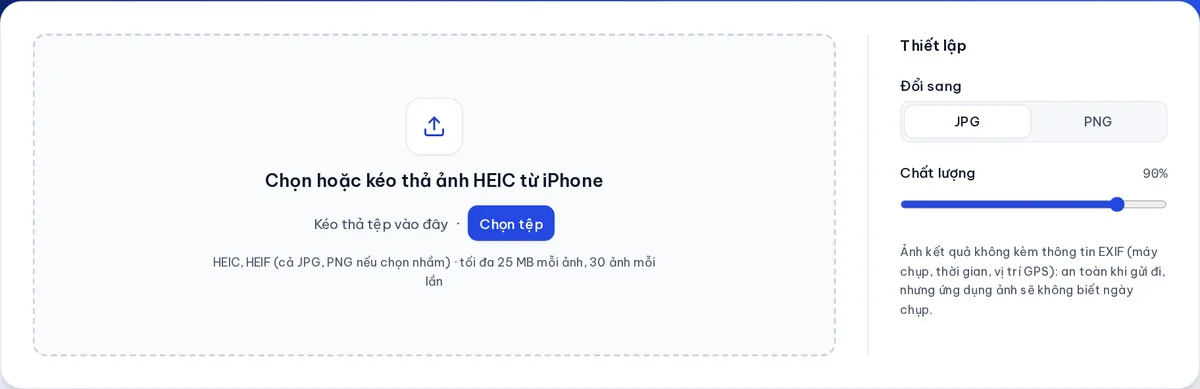
Để đổi ảnh HEIC của iPhone sang JPG trên máy tính, bạn mở công cụ HEIC sang JPG, thả các tệp .HEIC vào khung, chọn JPG và chất lượng rồi tải từng ảnh hoặc tải cả gói ZIP. Ảnh được giải mã ngay trên trình duyệt nên không phải cài thêm phần mềm, cũng không tải ảnh lên máy chủ. Mỗi lần đổi được tối đa 30 ảnh, mỗi ảnh tới 25 MB.
Tóm tắt nhanh
- HEIC là định dạng ảnh mặc định của iPhone từ iOS 11: nhẹ hơn JPG khoảng một nửa với chất lượng tương đương.
- Windows, nhiều cổng nộp hồ sơ, máy in ở tiệm và một số phần mềm cũ không mở được HEIC.
- Đổi trên trình duyệt: thả ảnh, chọn JPG (hoặc PNG), tải về; ảnh không rời máy bạn.
- Muốn iPhone chụp thẳng ra JPG: Cài đặt → Camera → Định dạng → Tương thích nhất.
- Khi gửi ảnh từ iPhone sang máy tính qua cáp, có thể chọn tự chuyển sang JPG trong Cài đặt → Ảnh.
HEIC là gì, vì sao máy tính không mở được?
HEIC (High Efficiency Image Container) là cách lưu ảnh dùng chuẩn nén HEVC, giống chuẩn nén video hiệu suất cao. Nhờ vậy một ảnh chụp 12 megapixel thường chỉ nặng 1–2 MB thay vì 3–4 MB như JPG, giúp iPhone lưu được nhiều ảnh hơn.
Vấn đề nằm ở khả năng tương thích:
- Windows cần cài thêm tiện ích mở rộng HEIF và HEVC mới xem được, và nhiều máy văn phòng không có sẵn.
- Cổng dịch vụ công, trang tuyển dụng, ứng dụng ngân hàng thường chỉ nhận JPG hoặc PNG.
- Máy in ảnh ở tiệm, phần mềm chỉnh sửa đời cũ không đọc được HEIC.
Đổi sang JPG là cách đơn giản nhất để ảnh mở được ở mọi nơi.
Cách đổi HEIC sang JPG trên trình duyệt
- Mở HEIC sang JPG trên Chrome, Edge, Firefox hoặc Safari.
- Kéo thả các ảnh
.HEIC/.HEIFvào khung, hoặc bấm để chọn tệp. Có thể chọn nhiều ảnh cùng lúc (tối đa 30 ảnh). - Chọn định dạng JPG (ảnh chụp) hoặc PNG (cần giữ nét tuyệt đối, tệp sẽ nặng hơn) và mức chất lượng.
- Xem trước kết quả, rồi tải từng ảnh hoặc bấm tải ZIP để lấy tất cả.
Ảnh chụp từ iPhone thường có kích thước 4032 × 3024 px. Nếu chỉ cần gửi qua Zalo, email hay nộp hồ sơ, bạn có thể đưa ảnh JPG qua công cụ nén ảnh để giảm kích thước thêm.
So sánh các cách đổi HEIC sang JPG
| Cách làm | Ưu điểm | Nhược điểm |
|---|---|---|
| Công cụ trên trình duyệt | Không cài gì, ảnh không tải lên mạng, đổi nhiều ảnh một lúc | Máy yếu xử lý ảnh lớn sẽ chậm hơn |
| Cài tiện ích HEIF trên Windows | Mở xem HEIC trực tiếp trong ứng dụng Ảnh | Không phải máy nào cũng cài được, vẫn phải xuất lại để có JPG |
| Đổi cài đặt camera iPhone | Từ nay chụp ra JPG luôn | Ảnh nặng hơn, không đổi được ảnh đã chụp |
| Trang web tải ảnh lên máy chủ để đổi | Dễ dùng | Ảnh riêng tư bị gửi lên máy chủ người khác |
Cài iPhone để chụp và gửi ảnh dạng JPG
Chụp thẳng ra JPG
Vào Cài đặt → Camera → Định dạng, chọn Tương thích nhất. Từ đó ảnh mới chụp sẽ lưu dạng JPG. Ảnh đã chụp trước đó vẫn là HEIC.
Tự chuyển khi chép sang máy tính
Vào Cài đặt → Ảnh, ở mục "Truyền sang Mac hoặc PC", chọn Tự động. Khi chép ảnh qua cáp, iPhone sẽ chuyển sang định dạng tương thích. Cách này không áp dụng khi tải ảnh từ iCloud.
Những lưu ý khi đổi ảnh
- Thông tin vị trí (GPS) trong ảnh. Ảnh iPhone thường có toạ độ nơi chụp trong dữ liệu EXIF. Ảnh JPG do công cụ tạo ra không mang theo EXIF (máy chụp, thời gian, GPS), nên an toàn hơn khi gửi đi. Muốn xem ảnh gốc đang chứa những gì, dùng công cụ xem EXIF.
- Ảnh Live Photo. Chỉ phần ảnh tĩnh được đổi sang JPG; phần video ngắn đi kèm không được giữ lại.
- Màu sắc HDR. Một số ảnh HDR trông hơi khác khi chuyển sang JPG thường; đây là giới hạn của định dạng JPG, không phải lỗi chuyển đổi.
- Tên tệp. Ảnh JPG giữ tên gốc, chỉ đổi phần đuôi, nên dễ đối chiếu với ảnh trong máy.
Chép ảnh từ iPhone sang máy tính Windows
Trước khi đổi định dạng, bạn cần đưa ảnh từ iPhone sang máy tính. Ba cách phổ biến:
- Cáp USB: cắm iPhone vào máy tính, mở khoá và chọn "Tin cậy". Ảnh nằm trong thư mục DCIM của thiết bị; có thể chép thẳng các tệp .HEIC ra một thư mục trên máy.
- iCloud Photos: vào trang iCloud trên trình duyệt, chọn ảnh và tải về. Một số lựa chọn tải về cho phép lấy bản tương thích (JPG), số khác giữ nguyên HEIC.
- Gửi qua ứng dụng chat hoặc email cho chính mình: tiện cho vài ảnh, nhưng nhiều ứng dụng tự nén ảnh, làm giảm chất lượng.
Sau khi có tệp .HEIC trên máy, thả cả thư mục ảnh vào công cụ để đổi một lượt.
Khi nào nên giữ HEIC thay vì đổi sang JPG?
Không phải lúc nào cũng cần đổi. Nên giữ HEIC khi:
- Bạn chỉ lưu trữ ảnh trên iPhone, iPad hoặc máy Mac, nơi HEIC mở bình thường và tiết kiệm dung lượng.
- Ảnh chụp chế độ HDR hoặc chân dung có chiều sâu, bạn muốn giữ đầy đủ thông tin gốc để chỉnh sửa sau này.
- Bạn cần giữ thông tin EXIF (ngày chụp, vị trí) cho album gia đình.
Còn khi cần gửi đi, in ấn, nộp hồ sơ hay đăng lên web, JPG vẫn là lựa chọn an toàn nhất. Nếu cổng nộp hồ sơ yêu cầu một tệp PDF gồm nhiều ảnh, hãy đổi sang JPG trước rồi ghép bằng Ảnh sang PDF.
Câu hỏi thường gặp
Đổi HEIC sang JPG có làm giảm chất lượng ảnh không?
Có giảm nhẹ vì JPG là định dạng nén mất dữ liệu, nhưng ở mức chất lượng cao, mắt thường gần như không thấy khác. Nếu cần giữ nguyên tuyệt đối, chọn PNG (tệp sẽ nặng hơn nhiều).
Có cần tải ảnh lên mạng để đổi không?
Không. Công cụ giải mã ảnh ngay trong trình duyệt của bạn; ảnh không được gửi lên máy chủ của website.
Tôi đổi được bao nhiêu ảnh một lần?
Tối đa 30 ảnh mỗi lần, mỗi ảnh tới 25 MB. Nhiều ảnh hơn thì chia thành vài lượt.
Trên điện thoại Android có mở được HEIC không?
Phần lớn điện thoại Android đời mới mở được HEIC, nhưng ứng dụng và trang web trên đó chưa chắc nhận. Đổi sang JPG vẫn là cách chắc chắn nhất khi cần gửi đi.
Ảnh HEIC đổi sang JPG có còn ngày giờ chụp không?
Không. Ảnh JPG kết quả không kèm thông tin EXIF như ngày giờ, vị trí, loại máy. Đây là chủ ý để ảnh gửi đi không lộ thông tin riêng. Nếu cần giữ ngày chụp để sắp xếp album, hãy giữ lại bản HEIC gốc.
Công cụ dùng trong bài (miễn phí)
- HEIC sang JPG →Đổi ảnh HEIC, HEIF chụp bằng iPhone sang JPG hoặc PNG mở được ở mọi nơi.
- Nén ảnh →Giảm dung lượng ảnh JPG, PNG, WebP mà vẫn giữ ảnh sắc nét.
- Chuyển đổi JPG, PNG, WebP →Đổi định dạng ảnh qua lại giữa JPG, PNG và WebP hàng loạt.
- Ảnh sang PDF →Chuyển ảnh JPG, PNG, WebP thành một tệp PDF, chọn khổ giấy và lề.
#HEIC sang JPG#ảnh iPhone#đổi định dạng ảnh#Windows