

Mục lục bài viết
Muốn nén PDF xuống dưới 1 MB, bạn mở công cụ Nén PDF, chọn tệp, giữ cách "Giữ chữ" với mức nén mặc định 70% rồi bấm "Nén PDF". Phần lớn dung lượng của PDF nằm ở ảnh, nên tệp có ảnh chụp hoặc trang scan thường nhỏ đi vài lần mà chữ vẫn sắc nét. Nếu vẫn chưa đạt, hãy chọn "Nén mạnh", giảm mức nén hoặc tách bớt trang không cần nộp.
Tóm tắt nhanh
- Dung lượng PDF chủ yếu đến từ ảnh: ảnh chụp, trang scan, ảnh sản phẩm.
- Cách "Giữ chữ" nén lại ảnh bên trong, chữ vẫn chọn và tìm được.
- Cách "Nén mạnh" biến mỗi trang thành một ảnh JPEG, hợp với bản scan; chữ không còn chọn được.
- Tệp toàn chữ (xuất từ Word) thường đã nhẹ, nén thêm không giảm nhiều.
- Nếu cổng nộp hồ sơ giới hạn theo từng tệp, có thể tách PDF thành nhiều phần nhỏ.
- Tệp được xử lý ngay trên trình duyệt, không tải lên máy chủ, dùng được với giấy tờ cá nhân.
Vì sao tệp PDF của bạn nặng?
Một tệp PDF chứa ba loại nội dung chính: chữ, hình vẽ (đường kẻ, bảng) và ảnh. Chữ và hình vẽ được lưu dưới dạng mô tả nên rất nhẹ; một trang văn bản thuần thường chỉ vài chục KB. Ảnh thì khác: một trang scan màu ở độ phân giải cao có thể nặng hàng MB.
Những trường hợp hay làm PDF phình to:
- Scan bằng điện thoại hoặc máy photo ở chế độ màu, độ phân giải cao. Ảnh 300 dpi màu nặng hơn nhiều so với 150 dpi đen trắng mà mắt thường khó thấy khác khi đọc trên màn hình.
- Chèn ảnh gốc từ điện thoại vào Word rồi xuất PDF. Ảnh 12 megapixel vẫn giữ nguyên kích thước dù chỉ hiện bằng con tem trên trang.
- Ghép nhiều tệp đã scan riêng lẻ. Mỗi trang là một ảnh lớn, tổng dung lượng cộng dồn rất nhanh.
Cách nén PDF dưới 1 MB, từng bước
- Mở Nén PDF và thả tệp vào khung (hoặc bấm để chọn tệp).
- Giữ cách "Giữ chữ" nếu tài liệu có chữ cần chọn hoặc tìm kiếm được.
- Kéo thanh Mức nén: mặc định 70% là cân bằng giữa dung lượng và độ nét; kéo về phía "Nhẹ hơn" nếu cần tệp nhỏ hơn nữa.
- Bấm "Nén PDF", xem dung lượng trước và sau, bấm "Xem bản nén" để kiểm tra chữ, con dấu, chữ ký còn đọc rõ không.
- Bấm "Tải PDF đã nén". Tệp mới có hậu tố
-nentrong tên để không ghi đè bản gốc.
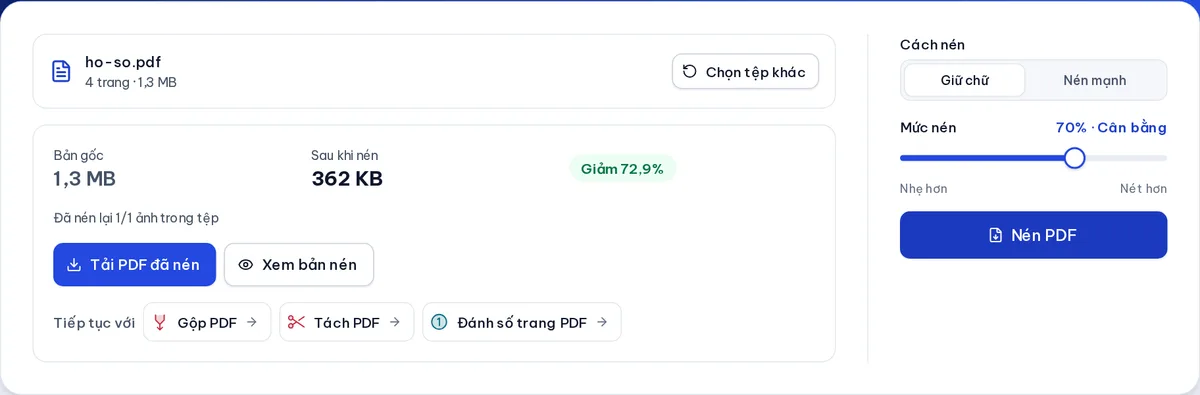
Ví dụ thực tế với một tệp PDF 4 trang dùng ảnh chụp đường phố, dung lượng 1,3 MB: ở mức nén mặc định, tệp còn 362 KB (giảm 72,9%), chữ vẫn chọn được.
Khi nào nên dùng "Nén mạnh"?
"Nén mạnh" dựng lại từng trang thành một ảnh JPEG rồi ghép thành PDF mới. Cách này hợp với:
- Bản scan giấy tờ (CCCD, bằng cấp, hợp đồng đã ký) vốn là ảnh, không có chữ chọn được.
- Tệp có nhiều lớp đồ hoạ phức tạp, nén ảnh bên trong không giảm được bao nhiêu.
Không nên dùng "Nén mạnh" cho tài liệu cần sao chép chữ, tìm kiếm hay điền form, vì sau khi nén mọi thứ trên trang chỉ còn là ảnh.
| Tình huống | Nên chọn | Ghi chú |
|---|---|---|
| Báo cáo, CV xuất từ Word có ảnh | Giữ chữ, mức 70% | Chữ vẫn sắc, chọn được |
| Bản scan giấy tờ màu | Nén mạnh | Giảm nhiều, chữ thành ảnh |
| Tệp toàn chữ, không có ảnh | Không cần nén | Nén thêm gần như không giảm |
| Tệp quá nhiều trang | Tách PDF rồi nén từng phần | Hợp với cổng giới hạn từng tệp |
| Ảnh chụp chưa ghép thành PDF | Nén ảnh trước, rồi ghép | Kiểm soát chất lượng từng ảnh |
Vẫn chưa xuống dưới 1 MB? Thử các cách sau
Bỏ bớt trang không cần nộp
Nhiều hồ sơ chỉ yêu cầu trang có thông tin chính. Dùng Tách PDF để lấy đúng các trang cần thiết; mỗi trang ảnh bỏ đi là bớt được một phần dung lượng đáng kể.
Nén ảnh trước khi ghép thành PDF
Nếu bạn đang có ảnh chụp từng trang, hãy nén ảnh xuống chiều rộng khoảng 1.600–2.000 px trước, rồi dùng Ảnh sang PDF để ghép. Cách này cho bạn kiểm soát chất lượng từng trang tốt hơn.
Scan lại ở chế độ phù hợp
Với giấy tờ chỉ có chữ đen, chọn chế độ đen trắng hoặc thang xám và độ phân giải khoảng 150–200 dpi. Tệp gốc đã nhẹ thì sau khi nén càng nhẹ.
Chia thành nhiều tệp
Nếu cổng nộp cho phép tải nhiều tệp, mỗi tệp dưới 1 MB, hãy chia tài liệu thành 2–3 phần hợp lý (ví dụ phần đơn, phần giấy tờ kèm theo).
Lưu ý để hồ sơ không bị trả lại
- Kiểm tra lại con dấu, chữ ký và số trên giấy tờ sau khi nén. Mức nén quá mạnh có thể làm nét mảnh bị nhoè.
- Đặt tên tệp rõ ràng, không dấu nếu cổng nộp yêu cầu, ví dụ
don-xin-viec-nguyen-van-a.pdf. - Không đặt mật khẩu cho PDF trước khi nộp, trừ khi được yêu cầu; nhiều hệ thống không mở được tệp có mật khẩu. Công cụ cũng không nén được tệp đang có mật khẩu.
- Giữ bản gốc. Bản nén dùng để nộp online; bản gốc chất lượng cao để in hoặc lưu trữ.
Nén PDF trên điện thoại khi đang ở ngoài
Nhiều khi bạn cần nộp hồ sơ ngay trên điện thoại, chẳng hạn chụp giấy tờ bằng camera rồi gửi lên cổng dịch vụ công. Quy trình gọn nhất:
- Chụp từng trang bằng ứng dụng quét tài liệu có sẵn (Ghi chú trên iPhone, Google Drive trên Android) để ảnh được cắt thẳng, nền trắng.
- Lưu kết quả dạng PDF vào mục Tệp của điện thoại.
- Mở trình duyệt, vào công cụ Nén PDF, chọn tệp vừa lưu và nén như trên máy tính.
- Bấm "Xem bản nén" để phóng to kiểm tra chữ ký, con dấu trước khi tải lên.
Ảnh chụp bằng điện thoại thường rất lớn (3–5 MB mỗi trang), nên đây là trường hợp nén cho hiệu quả rõ nhất. Nếu cổng nộp chỉ nhận ảnh JPG thay vì PDF, dùng PDF sang ảnh để xuất từng trang thành ảnh.
Câu hỏi thường gặp
Nén PDF có làm mất chữ không?
Với cách "Giữ chữ", không. Công cụ chỉ nén lại ảnh bên trong; chữ, phông chữ, đường kẻ giữ nguyên. Chỉ cách "Nén mạnh" mới biến trang thành ảnh.
Tại sao tệp của tôi nén không nhỏ đi?
Thường do tệp toàn chữ hoặc ảnh bên trong đã được nén tốt từ trước. Công cụ sẽ báo nếu bản nén không nhỏ hơn và cho bạn tải lại bản gốc.
Có an toàn khi nén giấy tờ cá nhân không?
Có. Tệp được xử lý ngay trên trình duyệt của bạn bằng JavaScript, không tải lên máy chủ của website.
Nén PDF trên điện thoại được không?
Được. Mở công cụ bằng trình duyệt trên điện thoại, chọn tệp từ mục Tệp hoặc ứng dụng quản lý tệp, các bước giống như trên máy tính. Tệp lớn sẽ xử lý chậm hơn trên máy yếu.
Có giới hạn số trang hay dung lượng không?
Mỗi lần nén một tệp, tối đa 200 MB. Tệp càng nhiều trang ảnh lớn thì càng tốn bộ nhớ trình duyệt; với tệp vài trăm trang scan, nên dùng Tách PDF chia thành nhiều phần rồi nén từng phần.
Công cụ dùng trong bài (miễn phí)
- Nén PDF →Giảm dung lượng PDF bằng cách nén lại ảnh bên trong, giữ chữ chọn được; có chế độ nén mạnh cho bản scan.
- Tách PDF →Tách PDF theo khoảng trang, mỗi trang một tệp, mỗi N trang, hoặc trích trang đã chọn.
- Ảnh sang PDF →Chuyển ảnh JPG, PNG, WebP thành một tệp PDF, chọn khổ giấy và lề.
- Nén ảnh →Giảm dung lượng ảnh JPG, PNG, WebP mà vẫn giữ ảnh sắc nét.
#nén PDF#giảm dung lượng PDF#nộp hồ sơ online#scan tài liệu