

Trả lời nhanh
Để chuyển PDF sang ảnh, chọn tệp PDF, chọn JPG hoặc PNG và độ phân giải (72, 150 hoặc 300 DPI), nhập trang cần lấy nếu không muốn lấy hết, rồi bấm “Chuyển thành ảnh” và tải từng ảnh hoặc tải ZIP. Trang được vẽ ngay trên trình duyệt, không tải lên máy chủ; nhận tệp tới 100 MB.
Chuyển PDF sang ảnh là gì?
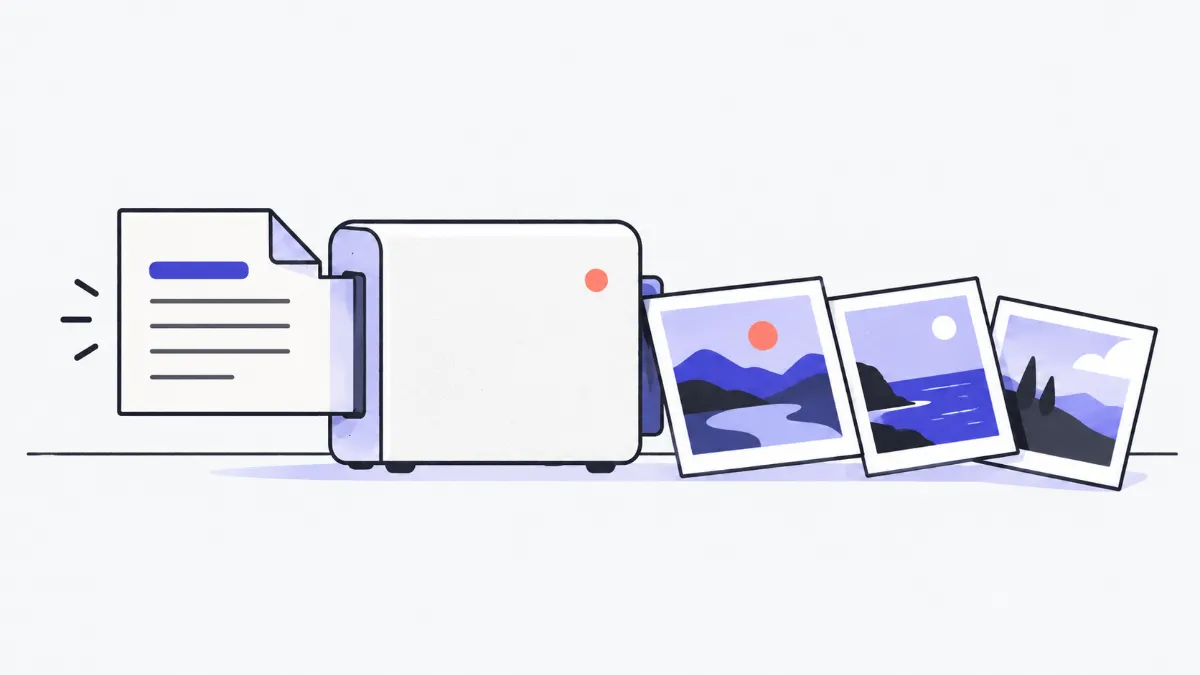
Chuyển PDF sang ảnh là vẽ từng trang tài liệu thành một bức ảnh, để đăng lên mạng xã hội, chèn vào slide, gửi qua ứng dụng chỉ nhận ảnh hoặc xem nhanh trên điện thoại. Ảnh là “bản chụp” của trang: nhìn giống hệt, nhưng chữ trong ảnh không còn chọn hay tìm kiếm được như trong PDF.
Cách chuyển PDF sang ảnh
- 1
Bấm “Chọn tệp” hoặc kéo thả một tệp PDF vào khung. Ảnh thu nhỏ các trang hiện ra để bạn xem trước.
- 2
Chọn định dạng: JPG (nhẹ, hợp ảnh chụp, tài liệu scan) hoặc PNG (nét từng điểm, hợp trang nhiều chữ, bản vẽ).
- 3
Chọn độ phân giải: 72 DPI xem nhanh, 150 DPI đăng web / gửi tin nhắn, 300 DPI để in hoặc đọc chữ nhỏ.
- 4
Muốn lấy một phần, nhập vào ô “Trang cần chuyển”, ví dụ “1-3, 5”. Để trống là lấy tất cả.
- 5
Bấm “Chuyển thành ảnh”. Bấm vào ảnh để xem phóng to 100%, rồi tải từng ảnh hoặc “Tải tất cả (.zip)”.
DPI và kích thước ảnh của một trang A4
Trang A4 rộng 210 mm, cao 297 mm. Số điểm ảnh = số inch × DPI.
| DPI | Kích thước ảnh trang A4 | Dung lượng JPG thường gặp | Hợp với |
|---|---|---|---|
| 72 | 595×842 px | Khoảng 100–300 KB | Xem nhanh, ảnh xem trước |
| 150 | 1240×1754 px | Khoảng 300 KB – 1 MB | Đăng web, Zalo, Facebook, chèn slide |
| 300 | 2480×3508 px | Khoảng 1–3 MB | In ấn, chữ rất nhỏ, bản vẽ kỹ thuật |
Vuốt ngang để xem cả bảng →
Dung lượng thay đổi theo nội dung: trang toàn chữ trên nền trắng nhẹ hơn nhiều trang có ảnh chụp. PNG thường nặng gấp 3–10 lần JPG với trang có ảnh.
Nên chọn JPG hay PNG?
| JPG | PNG | |
|---|---|---|
| Cách nén | Có mất dữ liệu, chỉnh được chất lượng | Không mất dữ liệu |
| Trang nhiều chữ, đường nét | Có thể hơi gợn quanh chữ | Chữ sắc nét từng điểm |
| Trang có ảnh chụp, bản scan | Nhẹ, đẹp | Rất nặng |
| Giới hạn mỗi lượt | 300 trang | 300 trang (72 DPI), 150 trang (150 DPI), 50 trang (300 DPI) |
Ví dụ thực tế
Đăng thực đơn lên Facebook
Thực đơn thiết kế dạng PDF 4 trang: chọn JPG, 150 DPI, tải ZIP rồi đăng 4 ảnh thành một album.
Gửi một trang hoá đơn qua Zalo
Nhập “2” ở ô Trang cần chuyển, chọn JPG 150 DPI: ra một ảnh khoảng 1240×1754 px, đọc rõ trên điện thoại.
Chèn sơ đồ vào slide
Trang có sơ đồ nhiều chữ nhỏ: chọn PNG 300 DPI để phóng to trên máy chiếu vẫn nét.
Làm ảnh bìa cho tài liệu
Chỉ lấy trang 1 ở 150 DPI, sau đó bấm “Tiếp tục với › Cắt ảnh” để cắt khung 16:9 làm ảnh đại diện.
Lỗi thường gặp và cách xử lý
- Báo tệp cần mật khẩu.
- PDF có mật khẩu mở không vẽ được. Mở tệp bằng trình đọc PDF, nhập mật khẩu, chọn In › Lưu thành PDF rồi dùng bản mới. PDF chỉ khoá quyền in / sửa vẫn chuyển được bình thường.
- Báo vượt giới hạn số trang.
- PNG độ phân giải cao rất nặng nên mỗi lượt bị giới hạn. Chọn ít trang hơn, chuyển nhiều lượt, hoặc dùng JPG / DPI thấp hơn.
- Có thông báo “đã hạ còn … DPI”.
- Trang khổ lớn (bản vẽ A0, A1) ở 300 DPI vượt 40 megapixel mỗi ảnh nên được hạ độ phân giải để trình duyệt không hết bộ nhớ.
- Chữ trong ảnh bị mờ.
- Chọn 300 DPI, hoặc PNG thay cho JPG. Ở 72 DPI chữ cỡ nhỏ khó đọc.
- Phông chữ trong ảnh khác bản gốc.
- Tệp PDF không nhúng phông chữ, trình duyệt phải dùng phông thay thế. Xuất lại PDF với tuỳ chọn nhúng phông (embed fonts).
Khi nào nên giữ PDF thay vì chuyển sang ảnh
Ảnh không giữ được chữ chọn được, liên kết hay nhiều trang trong một tệp. Nếu nơi nhận chấp nhận PDF (email, cổng nộp hồ sơ), gửi PDF thường gọn và rõ hơn. Muốn gửi một phần tài liệu, dùng “Tách PDF” để giữ nguyên chất lượng.
Ảnh được tạo bằng thư viện pdf.js (mã nguồn mở của Mozilla, cũng là trình xem PDF của Firefox) chạy ngay trong trình duyệt. Ảnh thu nhỏ và ảnh kết quả có nền trắng, kể cả khi trang PDF trong suốt.
Thuật ngữ
- DPI (dots per inch)
- Số điểm ảnh trên mỗi inch (2,54 cm) của trang. Trang rộng 8,27 inch (A4) ở 150 DPI rộng khoảng 1240 điểm ảnh.
- Raster hoá
- Biến nội dung vector (chữ, đường nét) của PDF thành lưới điểm ảnh cố định.
- Nén mất dữ liệu (JPG)
- Bỏ bớt chi tiết khó thấy để tệp nhẹ; chất lượng thấp sinh gợn quanh chữ.
- Nhúng phông chữ
- Lưu phông chữ ngay trong PDF để hiển thị giống nhau ở mọi máy.
Câu hỏi thường gặp
Tài liệu có bị tải lên máy chủ không?
Không. Trang PDF được vẽ thành ảnh ngay trên trình duyệt của bạn.
Nên chọn bao nhiêu DPI?
150 DPI cho đa số nhu cầu (đăng web, gửi tin nhắn); 300 DPI khi cần in hoặc chữ rất nhỏ; 72 DPI khi chỉ cần xem nhanh.
Có chuyển được tất cả các trang một lần không?
Được, tối đa 300 trang mỗi lượt với JPG. PNG ở 300 DPI giới hạn 50 trang vì mỗi ảnh rất nặng.
Ảnh có giữ chữ chọn được không?
Không. Ảnh chỉ là hình của trang. Cần chữ chọn được thì giữ PDF, hoặc dùng phần mềm nhận dạng chữ (OCR).
Có chuyển ngược ảnh sang PDF được không?
Có, dùng công cụ “Ảnh sang PDF”, hoặc bấm “Tiếp tục với › Ảnh sang PDF” sau khi chuyển.
Dùng trên điện thoại được không?
Được. Với tệp nhiều trang hoặc 300 DPI, điện thoại có thể chậm hơn; hãy chọn bớt trang mỗi lượt.
Đánh giá và bình luận
Đang tải…