

Trả lời nhanh
Để tách PDF, chọn tệp, chọn cách tách (theo khoảng trang, mỗi trang một tệp, mỗi N trang, hoặc bấm chọn trang trên ảnh thu nhỏ) rồi bấm “Tách PDF” và tải từng tệp hoặc tải ZIP. Tệp được xử lý ngay trên trình duyệt, không tải lên máy chủ; nhận tệp tới 100 MB.
Tách PDF là gì?
Tách PDF là chép một phần các trang của tài liệu sang tệp PDF mới, để gửi riêng từng phần, bỏ trang thừa hoặc chia một bản scan dài thành nhiều hồ sơ. Trang được chép nguyên vẹn: chữ vẫn chọn được, hình giữ nguyên độ nét, kích thước và hướng trang không đổi.
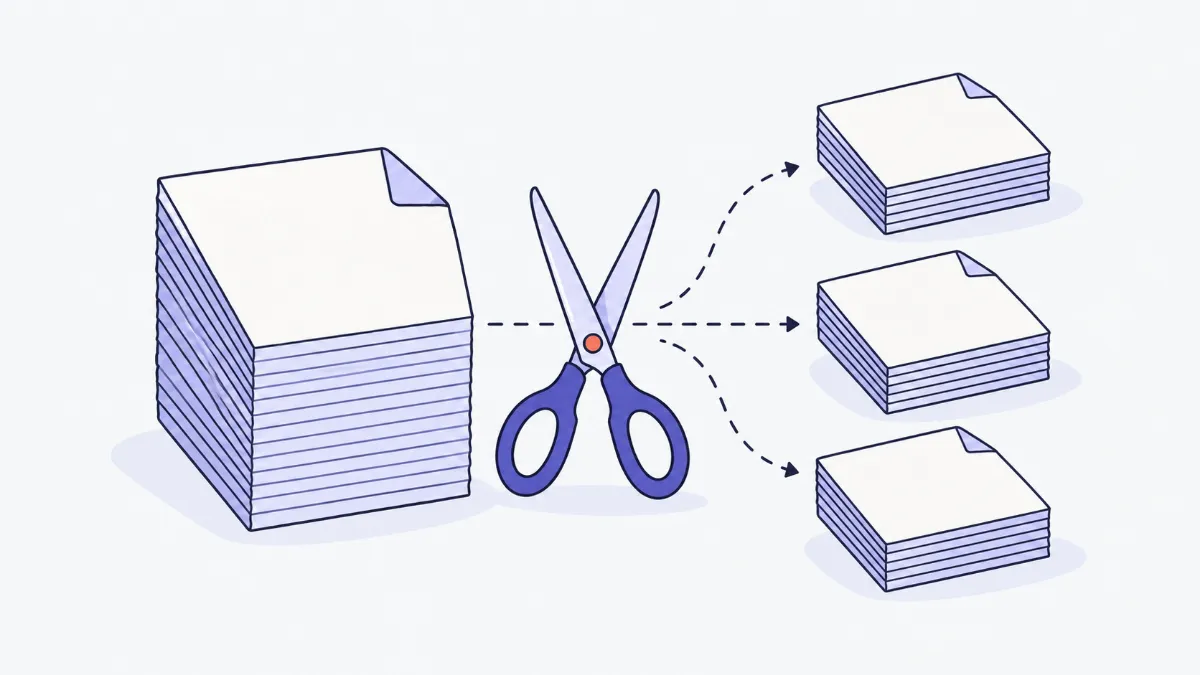
Cách tách file PDF
- 1
Bấm “Chọn tệp” hoặc kéo thả một tệp PDF vào khung. Ảnh thu nhỏ của từng trang hiện ra để bạn xem nội dung.
- 2
Chọn cách tách: “Theo khoảng” (mỗi khoảng là một tệp), “Mỗi trang” (mỗi trang một tệp), “Mỗi N trang”, hoặc “Chọn trang” (bấm vào ảnh thu nhỏ, các trang chọn gộp thành một tệp).
- 3
Với “Theo khoảng”, nhập ví dụ “1-3, 4-6, 7-”: dấu phẩy ngăn các tệp, “7-” là từ trang 7 tới hết. Nhãn “Tệp 1, Tệp 2…” trên ảnh thu nhỏ cho biết trang nào vào tệp nào.
- 4
Bấm “Tách PDF”, bấm “Xem” để mở thử từng tệp, rồi “Tải xuống” hoặc “Tải tất cả (.zip)”.
Bốn cách tách và kết quả
Ví dụ với tệp 10 trang:
| Cách tách | Bạn nhập / chọn | Kết quả |
|---|---|---|
| Theo khoảng | 1-3, 4-6, 7- | 3 tệp: trang 1–3, 4–6, 7–10 |
| Theo khoảng | 1 10, 2-9 | 2 tệp: trang 1 và 10; trang 2–9 |
| Mỗi trang | (không cần nhập) | 10 tệp, mỗi tệp một trang |
| Mỗi N trang | N = 4 | 3 tệp: 1–4, 5–8, 9–10 |
| Chọn trang | Bấm trang 2, 5, 9 | 1 tệp gồm trang 2, 5, 9 theo thứ tự trang |
Mỗi lần tạo tối đa 500 tệp. Tên tệp tự đặt theo trang, ví dụ “hop-dong-trang-1-3.pdf”.
Những gì được giữ khi tách
| Thành phần | Sau khi tách |
|---|---|
| Chữ, hình ảnh, phông chữ, kích thước và hướng trang | Giữ nguyên |
| Chú thích, liên kết trong trang | Thường giữ, tuỳ tệp gốc |
| Dấu trang (bookmark), mục lục điều hướng | Không giữ |
| Biểu mẫu điền được, chữ ký số | Chỉ giữ phần hiển thị, chữ ký số không còn xác thực được |
| PDF có mật khẩu hoặc bị khoá quyền chỉnh sửa | Không tách được, cần mở khoá trước |
Ví dụ thực tế
Gửi riêng phụ lục hợp đồng
Hợp đồng 24 trang, phụ lục từ trang 19: chọn “Theo khoảng”, nhập “1-18, 19-” để có hai tệp hợp đồng chính và phụ lục.
Tách bản scan nhiều hồ sơ
Máy scan quét liền 30 trang của 10 người, mỗi người 3 trang: chọn “Mỗi N trang”, N = 3, tải ZIP gồm 10 tệp.
Lấy riêng vài trang cần ký
Chọn “Chọn trang”, bấm vào trang 1 và các trang có ô ký trên ảnh thu nhỏ, tách thành một tệp gửi đối tác.
Tệp quá nặng để gửi email
Tài liệu 40 MB vượt giới hạn đính kèm: tách thành 2–3 phần theo chương, mỗi phần nhẹ hơn để gửi lần lượt.
Lỗi thường gặp và cách xử lý
- Báo tệp có mật khẩu hoặc bị khoá quyền.
- Mở tệp bằng trình đọc PDF (nhập mật khẩu nếu có), chọn In › Lưu thành PDF để tạo bản không khoá rồi tách bản đó.
- Ô khoảng trang báo lỗi.
- Kiểm tra số trang (hiện dưới tên tệp), không viết khoảng ngược như “5-2”, và mỗi trang chỉ xuất hiện một lần trong cùng một tệp.
- Tệp tách ra nặng gần bằng tệp gốc.
- Các trang dùng chung phông chữ hoặc hình nền lớn, mỗi tệp phải mang theo phần dùng chung đó. Đây là cách PDF hoạt động, không phải lỗi.
- Ảnh thu nhỏ hiện chậm hoặc thiếu chữ.
- Tệp nhiều trang được vẽ dần khi bạn cuộn tới. Ảnh thu nhỏ chỉ để xem; trang trong tệp tách ra luôn giữ nguyên bản gốc.
- Bấm “Xem” không mở được tệp.
- Trình duyệt chặn thẻ mới: cho phép cửa sổ bật lên của trang, hoặc tải tệp về rồi mở.
Tách PDF có làm giảm chất lượng không?
Không. Công cụ chép nguyên các đối tượng của trang (chữ, hình vector, ảnh nhúng) sang tệp mới, không chuyển trang thành ảnh và không nén lại. Bạn vẫn tìm kiếm, chọn và sao chép chữ được như trong tệp gốc.
Nếu cần ảnh của từng trang (để đăng mạng xã hội, chèn vào slide), hãy dùng công cụ “PDF sang ảnh”. Nếu cần ghép lại các phần theo thứ tự khác, dùng “Gộp PDF”.
Thuật ngữ
- Khoảng trang
- Cách viết nhiều trang liên tiếp: “3-7” là trang 3 đến 7, “8-” là từ trang 8 tới hết, “-3” là từ đầu tới trang 3.
- Tách theo khoảng
- Mỗi khoảng ngăn bởi dấu phẩy thành một tệp riêng.
- Trích trang
- Lấy một số trang bất kỳ gộp thành một tệp mới, bỏ các trang còn lại.
- PDF bị khoá quyền
- Tệp có mật khẩu chủ sở hữu, cấm sao chép hay chỉnh sửa trang; cần mở khoá trước khi tách.
Câu hỏi thường gặp
Tài liệu có bị tải lên máy chủ không?
Không. Tệp được đọc và tách ngay trên trình duyệt của bạn, nên tách được cả hợp đồng, giấy tờ cá nhân.
Tách PDF có làm mất chất lượng không?
Không. Trang được chép nguyên vẹn, chữ vẫn chọn được, hình giữ nguyên độ nét.
Tệp tối đa bao nhiêu MB?
100 MB mỗi tệp, tạo tối đa 500 tệp mỗi lần tách.
Có tách nhiều tệp PDF cùng lúc được không?
Mỗi lần tách một tệp để bạn chọn trang chính xác. Tách xong có thể bấm “Tiếp tục với › Gộp PDF” để ghép các phần với tệp khác.
Có xoá trang khỏi PDF được không?
Có: chọn “Chọn trang”, bấm “Chọn tất cả” rồi bỏ chọn các trang muốn xoá, tách thành một tệp mới.
Dùng trên điện thoại được không?
Được. Bấm vào ảnh thu nhỏ để chọn trang; tệp rất lớn có thể cần máy tính vì bộ nhớ điện thoại hạn chế.
Đánh giá và bình luận
Đang tải…