

Trả lời nhanh
Để chuyển ảnh thành chữ, chọn, kéo thả hoặc dán (Ctrl+V) một ảnh có chữ, chọn ngôn ngữ (Tiếng Việt, English hoặc cả hai) rồi bấm “Nhận dạng chữ”. Vài giây sau chữ hiện trong ô để bạn sửa, sao chép hoặc tải tệp .txt. Ảnh được nhận dạng ngay trên trình duyệt bằng Tesseract, không tải lên máy chủ.
Chuyển ảnh thành chữ (OCR) là gì?
OCR (nhận dạng ký tự quang học) là đọc chữ in trong ảnh và biến thành văn bản gõ được. Bạn chụp một trang sách, hoá đơn, biển thông báo hay chụp màn hình một đoạn tin nhắn, công cụ sẽ lấy chữ ra để dán vào Word, Zalo, Excel mà không phải gõ lại. Công cụ nhận dạng tiếng Việt có đủ dấu và tiếng Anh.
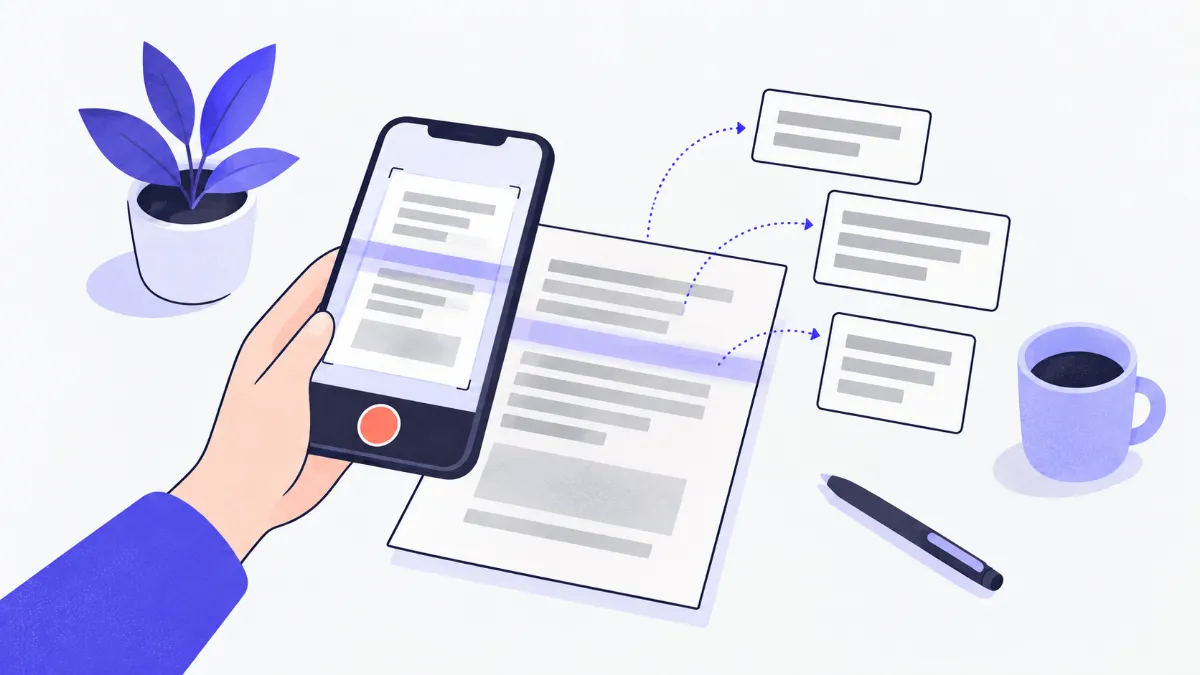
Cách chuyển ảnh thành chữ
- 1
Bấm “Chọn tệp”, kéo thả ảnh vào khung, hoặc chụp màn hình rồi nhấn Ctrl+V (trên Mac: ⌘+V) ngay trên trang.
- 2
Chọn ngôn ngữ trong ảnh: Tiếng Việt, English, hoặc “Cả hai” khi ảnh trộn hai thứ tiếng.
- 3
Bấm “Nhận dạng chữ”. Lần đầu trình duyệt tải bộ nhận dạng khoảng 1,5 MB cộng dữ liệu ngôn ngữ; các lần sau nhanh hơn.
- 4
Xem chữ trong ô kết quả, sửa trực tiếp nếu có chỗ nhận sai.
- 5
Bấm “Sao chép chữ” để dán vào nơi khác, hoặc “Tải tệp .txt” để lưu.
Ảnh nào nhận dạng tốt, ảnh nào khó?
| Loại ảnh | Kết quả thường gặp | Mẹo |
|---|---|---|
| Ảnh chụp màn hình, PDF chuyển sang ảnh | Rất tốt | Giữ nguyên kích thước, không cần chỉnh |
| Trang sách, giấy in chụp thẳng, đủ sáng | Tốt | Chụp vuông góc, cắt bỏ phần mép bàn |
| Hoá đơn, biên lai giấy nhiệt | Khá | Chụp gần, tránh bóng tay; giấy mờ thì tăng sáng trước |
| Chữ trên nền ảnh rối, biển quảng cáo cách điệu | Hay sai | Cắt sát vùng chữ bằng công cụ Cắt ảnh |
| Chữ viết tay | Thường không đọc được | OCR này dành cho chữ in |
Chọn ngôn ngữ thế nào?
| Ảnh của bạn | Nên chọn | Lý do |
|---|---|---|
| Văn bản tiếng Việt | Tiếng Việt | Nhận đúng dấu thanh, chữ ư, ơ, đ |
| Văn bản tiếng Anh | English | Từ điển tiếng Anh giúp ít nhầm chữ hơn |
| Trộn hai thứ tiếng (thực đơn, tài liệu kỹ thuật) | Cả hai | Đổi lại chậm hơn một chút và tải thêm dữ liệu |
Ví dụ thực tế
Lấy chữ từ ảnh chụp màn hình tin nhắn
Chụp màn hình, nhấn Ctrl+V trên trang, bấm “Nhận dạng chữ”: đoạn tin nhắn thành văn bản để dán vào email hay ghi chú.
Gõ lại một trang tài liệu giấy
Chụp trang giấy thẳng, đủ sáng, chọn Tiếng Việt: chữ có dấu hiện đầy đủ, chỉ cần soát lại vài chỗ rồi dán vào Word.
Tách số liệu trên hoá đơn
Cắt ảnh sát phần bảng tiền trước (công cụ Cắt ảnh), rồi nhận dạng: số tiền, tên hàng ra thành từng dòng để chép vào Excel.
Lấy chữ từ PDF dạng scan
Dùng PDF sang ảnh ở 300 DPI cho trang cần lấy, rồi đưa ảnh vào đây để nhận dạng.
Lỗi thường gặp và cách xử lý
- Chữ ra sai dấu hoặc thiếu dấu.
- Kiểm tra đã chọn “Tiếng Việt”. Ảnh nhỏ hoặc mờ thì chụp gần hơn; ảnh quá nhỏ công cụ tự phóng to nhưng không thay được ảnh rõ.
- Báo không tìm thấy chữ.
- Ảnh có thể là chữ viết tay, chữ quá nhỏ, hoặc nằm nghiêng nhiều. Chụp lại thẳng, cắt sát vùng chữ.
- Thứ tự dòng bị đảo ở ảnh nhiều cột.
- OCR đọc theo khối; với báo, tờ rơi nhiều cột, hãy cắt từng cột thành ảnh riêng rồi nhận dạng lần lượt.
- Không mở được ảnh HEIC từ iPhone.
- Đổi sang JPG bằng công cụ HEIC sang JPG trước, rồi đưa ảnh JPG vào đây.
- Lần đầu chờ lâu.
- Trình duyệt phải tải bộ nhận dạng (khoảng 1,5 MB) và dữ liệu ngôn ngữ. Dữ liệu được lưu lại nên lần sau nhanh hơn.
Công cụ nhận dạng chữ như thế nào
Công cụ dùng Tesseract, phần mềm OCR mã nguồn mở được phát triển hàng chục năm (từng do HP rồi Google bảo trợ), chạy trong trình duyệt qua tesseract.js. Mô hình nhận dạng là mạng nơ-ron LSTM bản “fast” của dự án Tesseract cho tiếng Việt và tiếng Anh.
Toàn bộ bộ nhận dạng và dữ liệu ngôn ngữ được tải từ chính website này, ảnh của bạn chỉ được xử lý trong trình duyệt. Trước khi nhận dạng, ảnh được đặt lên nền trắng (để ảnh PNG trong suốt đọc đúng), ảnh nhỏ được phóng to và ảnh rất lớn được thu lại cho vừa bộ nhớ.
Mẹo để chữ ra chính xác hơn
Chất lượng ảnh quyết định phần lớn kết quả. Vài thao tác nhỏ trước khi nhận dạng giúp giảm hẳn số chỗ phải sửa:
- Chụp thẳng góc với trang giấy, đủ sáng, không có bóng tay hay bóng điện thoại.
- Cắt sát vùng chữ cần lấy, bỏ hình minh hoạ và mép bàn (dùng công cụ Cắt ảnh).
- Ảnh nghiêng thì xoay lại cho thẳng bằng công cụ Xoay ảnh.
- Ảnh chụp màn hình cho kết quả tốt nhất vì chữ sắc nét, nền đều.
Thuật ngữ
- OCR
- Optical Character Recognition: nhận dạng ký tự quang học, biến chữ trong ảnh thành văn bản.
- Tesseract
- Phần mềm OCR mã nguồn mở, hỗ trợ hơn 100 ngôn ngữ, trong đó có tiếng Việt.
- Độ tin cậy
- Điểm trung bình (0–100%) mà bộ nhận dạng tự đánh giá cho kết quả; thấp nghĩa là nên soát lại kỹ.
- Unicode dựng sẵn (NFC)
- Cách lưu chữ có dấu thành một ký tự (ví dụ “ệ”), giúp tìm kiếm và dán vào Word không bị lệch dấu.
Câu hỏi thường gặp
Ảnh có bị tải lên máy chủ không?
Không. Ảnh được nhận dạng ngay trên trình duyệt của bạn; website chỉ gửi cho trình duyệt bộ nhận dạng và dữ liệu ngôn ngữ.
Có nhận dạng được tiếng Việt có dấu không?
Có. Chọn “Tiếng Việt” để công cụ dùng mô hình tiếng Việt, nhận được dấu thanh và các chữ ă, â, ê, ô, ơ, ư, đ.
Có đọc được chữ viết tay không?
Thường là không. Tesseract được huấn luyện cho chữ in; chữ viết tay rõ ràng đôi khi đọc được một phần nhưng không đáng tin cậy.
Có lấy được chữ từ file PDF không?
PDF có chữ chọn được thì bạn sao chép trực tiếp. PDF dạng scan: dùng PDF sang ảnh cho từng trang rồi đưa ảnh vào đây.
Vì sao lần đầu chậm hơn các lần sau?
Lần đầu trình duyệt tải bộ nhận dạng (khoảng 1,5 MB) và dữ liệu ngôn ngữ (0,4 MB tiếng Việt, 1,9 MB tiếng Anh). Dữ liệu ngôn ngữ được lưu lại trong trình duyệt cho lần sau.
Có giới hạn kích thước ảnh không?
Ảnh tối đa 20 MB, mỗi lần một ảnh. Ảnh rất lớn được tự thu nhỏ cho vừa bộ nhớ, không ảnh hưởng độ chính xác.
Đánh giá và bình luận
Đang tải…