

Trả lời nhanh
Để lọc tiếng ồn, chọn tệp ghi âm hoặc video (MP3, M4A, WAV, MP4, MOV…), chọn cách lọc “Giọng nói (AI)” cho ghi âm họp, bài giảng, vlog hoặc “Tiếng ồn đều” cho tiếng quạt, điều hoà, rè mic, chỉnh độ mạnh rồi bấm “Lọc tiếng ồn”. Nghe so sánh bản gốc và bản đã lọc ngay trên trang, rồi tải MP3 hoặc WAV. Tệp được xử lý trên máy bạn, không tải lên máy chủ.
Điểm chính
- Hai cách lọc: AI RNNoise giữ giọng người, bỏ tiếng ồn nền; cổng phổ lọc tiếng ồn đều mà vẫn giữ nhạc.
- Đọc được ghi âm MP3, M4A, WAV, OGG, FLAC và lấy luôn phần tiếng của video MP4, MOV, WebM.
- Chỉnh độ mạnh 0–100%, nghe bản gốc và bản đã lọc ngay trên trang, xem ồn nền giảm bao nhiêu dB.
- Tải về MP3 (64–320 kbps) hoặc WAV; tệp tối đa 500 MB và 30 phút.
- Chạy hoàn toàn trên trình duyệt, ghi âm cuộc họp, bài giảng không rời khỏi máy bạn.
Lọc tiếng ồn ghi âm là gì?
Lọc tiếng ồn (khử tạp âm) là làm nhỏ những âm thanh không mong muốn trong bản ghi: tiếng quạt, điều hoà, xe chạy ngoài đường, tiếng rè của micro rẻ tiền, tiếng ù điện, tiếng gõ phím, mà vẫn giữ rõ giọng người nói. Bản ghi sau khi lọc nghe đỡ mệt hơn, dễ nghe lời hơn, hợp để gửi biên bản họp, đăng bài giảng, làm podcast hay lồng tiếng cho video.
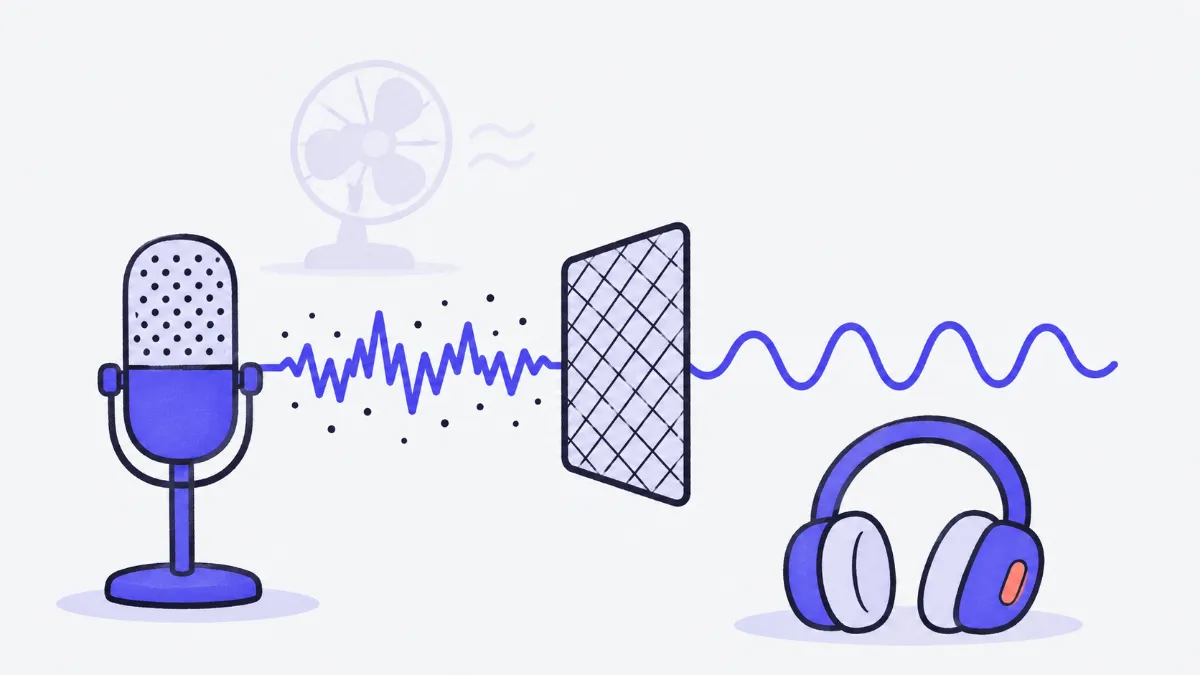
Cách lọc tiếng ồn ghi âm, video
- 1
Bấm “Chọn tệp” hoặc kéo thả tệp ghi âm (MP3, M4A, WAV, OGG, FLAC) hay video (MP4, MOV, WebM) vào khung. Tệp tối đa 500 MB và 30 phút; video thì công cụ lấy phần tiếng.
- 2
Chọn cách lọc: “Giọng nói (AI)” cho ghi âm họp, bài giảng, phỏng vấn, vlog; “Tiếng ồn đều” khi tiếng ồn giống nhau suốt bài (quạt, điều hoà, rè mic) hoặc khi bản ghi có nhạc.
- 3
Kéo “Độ mạnh”: mặc định 90% với AI, 60% với tiếng ồn đều. Giọng nghe méo hoặc như nói trong ống thì giảm xuống; ồn còn nhiều thì tăng lên.
- 4
Chọn tệp ra MP3 (128 kbps đủ cho giọng nói) hoặc WAV, bấm “Lọc tiếng ồn”. Lần đầu dùng AI, trang tải bộ lọc khoảng 3 MB.
- 5
Nghe so sánh bản gốc ở trên và bản đã lọc trong ô kết quả, xem dòng “Ồn nền … → …” để biết giảm bao nhiêu dB, rồi bấm “Tải xuống”.
Nên chọn cách lọc nào?
| Bản ghi | Cách lọc | Độ mạnh gợi ý |
|---|---|---|
| Họp online, gọi video | Giọng nói (AI) | 80–100% |
| Bài giảng, thuyết trình | Giọng nói (AI) | 80–100% |
| Vlog quay ngoài đường | Giọng nói (AI) | 70–90% |
| Tiếng quạt, điều hoà đều | Tiếng ồn đều | 50–70% |
| Micro rè, ù điện | Tiếng ồn đều | 60–80% |
| Bản ghi có nhạc, tiếng hát | Tiếng ồn đều | 30–50% |
AI RNNoise được huấn luyện cho giọng nói: với nhạc, tiếng hát, nó có thể coi nhạc là tiếng ồn và làm méo. Khi đó dùng “Tiếng ồn đều” ở độ mạnh thấp.
Mức giảm ồn nền tham khảo
| Mức giảm | Nghe thấy thế nào |
|---|---|
| Dưới 6 dB | Hơi nhỏ đi, vẫn nghe rõ tiếng ồn |
| 10–15 dB | Ồn nhỏ hẳn, nghe dễ chịu hơn nhiều |
| 20 dB trở lên | Ồn gần như mất, chỉ còn giọng |
Cứ giảm 10 dB thì tai nghe thấy tiếng ồn nhỏ đi khoảng một nửa. Con số “ồn nền” là mức của những đoạn yên lặng nhất trong bài (phân vị 10% của các khung 50 ms).
Ví dụ thực tế
Ghi âm cuộc họp có tiếng điều hoà
Tệp M4A 25 phút ghi bằng điện thoại đặt giữa bàn họp, tiếng điều hoà ù suốt bài. Chọn “Giọng nói (AI)” 90%, MP3 64 kbps: tiếng ù gần như mất, giọng người vẫn rõ, tệp ra khoảng 12 MB để gửi Zalo.
Bài giảng quay màn hình, micro tai nghe rè
Video MP4 quay màn hình 18 phút, micro tai nghe có tiếng xì liên tục. Chọn “Tiếng ồn đều” 70%, MP3 128 kbps, rồi ghép lại vào video bằng phần mềm dựng video. Tiếng xì giảm khoảng 15–20 dB.
Vlog quay ngoài đường nhiều tiếng xe
Đoạn quay 3 phút có tiếng xe máy, còi xe. Chọn “Giọng nói (AI)” 80%: tiếng xe nhỏ đi đáng kể, giọng không bị méo. Nếu nghe hơi khô, giảm còn 60–70% để giữ chút không khí đường phố.
Lỗi thường gặp và cách xử lý
- Giọng sau khi lọc bị méo, như nói trong ống.
- Độ mạnh quá cao, nhất là với “Tiếng ồn đều”. Giảm độ mạnh 10–20% rồi lọc lại; với ghi âm giọng nói, thử chuyển sang “Giọng nói (AI)”.
- Nhạc nền, tiếng hát bị mất hoặc lạo xạo.
- AI chỉ giữ giọng nói. Với bản ghi có nhạc, chọn “Tiếng ồn đều” và độ mạnh 30–50%.
- Tiếng ồn thay đổi liên tục (người nói chuyện, nhạc quán) vẫn còn.
- Không bộ lọc nào bỏ được hẳn giọng người khác hay nhạc lẫn vào. Thu âm lại gần miệng hơn, dùng micro cài áo, hoặc chấp nhận mức giảm vừa phải.
- Video dài hay tệp lớn không mở được.
- Mỗi tệp tối đa 500 MB và 30 phút. Video dài: tách tiếng sang MP3 trước bằng công cụ Chuyển đổi sang MP3, cắt thành nhiều đoạn bằng công cụ Cắt nhạc rồi lọc từng đoạn.
- Báo lỗi khi lọc trên điện thoại.
- Bản ghi dài cần nhiều bộ nhớ. Đóng bớt thẻ trình duyệt, chọn MP3 thay vì WAV, hoặc lọc trên máy tính.
Hai cách lọc khác nhau thế nào?
“Giọng nói (AI)” dùng RNNoise, một mạng nơ-ron nhỏ do nhóm phát triển bộ mã hoá Opus (Xiph.org) công bố mã nguồn mở. Mạng được huấn luyện để nhận ra giọng người trong từng khung 10 ms và giảm mọi âm thanh khác, nên lọc được cả tiếng ồn thay đổi như tiếng xe, tiếng gõ phím. Đổi lại, nó không giữ nhạc và tiếng hát.
“Tiếng ồn đều” dùng cổng phổ (spectral gating): công cụ tìm những đoạn yên lặng nhất trong bài để học phổ tiếng ồn, rồi ở từng khung 43 ms giảm những dải tần chỉ có tiếng ồn, giữ dải tần có tiếng to hơn ồn. Cách này giữ được nhạc nhưng chỉ hiệu quả khi tiếng ồn đều suốt bài.
Độ mạnh với AI là tỷ lệ trộn bản đã lọc với bản gốc (100% là chỉ bản đã lọc). Với tiếng ồn đều, độ mạnh quyết định trừ ồn bao nhiêu lần và mức sàn giảm tối đa (từ −6 dB tới −30 dB).
Lọc tiếng ồn cho video thế nào?
Công cụ lấy phần tiếng của video, lọc ồn và xuất ra tệp âm thanh MP3 hoặc WAV. Để có video với tiếng đã lọc, đưa tệp âm thanh vào phần mềm dựng video (CapCut, Premiere, DaVinci Resolve…), tắt tiếng gốc của video và đặt tệp mới vào cùng vị trí bắt đầu: độ dài tệp đã lọc bằng đúng độ dài tiếng gốc nên khớp miệng.
Tệp có an toàn không?
Việc giải mã dùng bộ giải mã có sẵn của trình duyệt; bộ lọc AI (RNNoise bản WebAssembly, giấy phép Apache-2.0) và cổng phổ chạy trong một luồng riêng trên máy bạn. Không có tệp nào gửi lên máy chủ, nên ghi âm cuộc họp, phỏng vấn, bài giảng vẫn ở lại trên máy bạn.
Thuật ngữ
- Tiếng ồn nền
- Âm thanh không mong muốn có mặt suốt bản ghi: quạt, điều hoà, rè mic, tiếng ù điện, tiếng xe xa.
- RNNoise
- Bộ lọc tiếng ồn dùng mạng nơ-ron hồi quy, mã nguồn mở, chuyên giữ giọng người.
- Cổng phổ (spectral gating)
- Cách lọc ồn chia âm thanh thành nhiều dải tần, giảm dải nào chỉ có tiếng ồn, giữ dải có tiếng chính.
- dB (decibel)
- Đơn vị đo độ to tương đối; giảm 10 dB nghe như nhỏ đi khoảng một nửa.
Câu hỏi thường gặp
Lọc tiếng ồn có mất phí không?
Không. Công cụ miễn phí, không cần tài khoản, không giới hạn số lần dùng.
Tệp có bị tải lên máy chủ không?
Không. Tệp được giải mã, lọc và mã hoá ngay trên trình duyệt của bạn.
Nên chọn “Giọng nói (AI)” hay “Tiếng ồn đều”?
Ghi âm giọng nói (họp, bài giảng, phỏng vấn, vlog) chọn AI. Tiếng ồn đều suốt bài hoặc bản ghi có nhạc chọn “Tiếng ồn đều”.
Lọc tiếng ồn trong video MP4 được không?
Được. Công cụ lấy phần tiếng của video, lọc và xuất MP3 hoặc WAV; đặt tệp đó thay tiếng gốc trong phần mềm dựng video.
Có xuất lại thành video không?
Hiện công cụ xuất tệp âm thanh. Ghép lại vào video bằng phần mềm dựng video, tệp đã lọc dài đúng bằng tiếng gốc nên khớp hình.
Có tách giọng hát khỏi nhạc (lấy beat karaoke) được không?
Không. Tách giọng hát cần mô hình AI khác, nặng hơn nhiều; công cụ này chỉ giảm tiếng ồn.
Vì sao giọng sau khi lọc nghe hơi khác?
Bộ lọc nào cũng bỏ bớt một phần âm thanh. Giảm độ mạnh để giữ tự nhiên hơn; 70–90% thường là cân bằng tốt với giọng nói.
Tệp dài tối đa bao nhiêu?
500 MB và 30 phút mỗi tệp. Bản ghi dài hơn thì cắt thành nhiều đoạn bằng công cụ Cắt nhạc rồi lọc từng đoạn.
Dùng trên điện thoại được không?
Được, trên trình duyệt điện thoại. Bản ghi dài lọc chậm hơn trên máy yếu; giữ màn hình mở tới khi xong.
Đánh giá và bình luận
Đang tải…