

Trả lời nhanh
Để sắp xếp trang PDF, chọn tệp, kéo thả hoặc bấm mũi tên trên ảnh thu nhỏ để đổi thứ tự, bấm chọn trang rồi dùng “Xoay trái / Xoay phải”, “Nhân đôi”, “Xoá” hoặc “Chèn trang trắng”, sau đó bấm “Lưu PDF” và tải về. Tệp xử lý ngay trên trình duyệt, không tải lên máy chủ; nhận tệp tới 100 MB.
Sắp xếp trang PDF là gì?
Sắp xếp trang PDF là sửa cấu trúc tài liệu mà không đụng tới nội dung: đưa phụ lục lên trước, xoay trang scan bị ngược, bỏ trang trắng thừa, nhân đôi trang cần ký hai bản hay chèn một trang trắng để in hai mặt cho đúng. Trang được chép nguyên vẹn nên chữ vẫn chọn được, hình giữ nguyên độ nét.
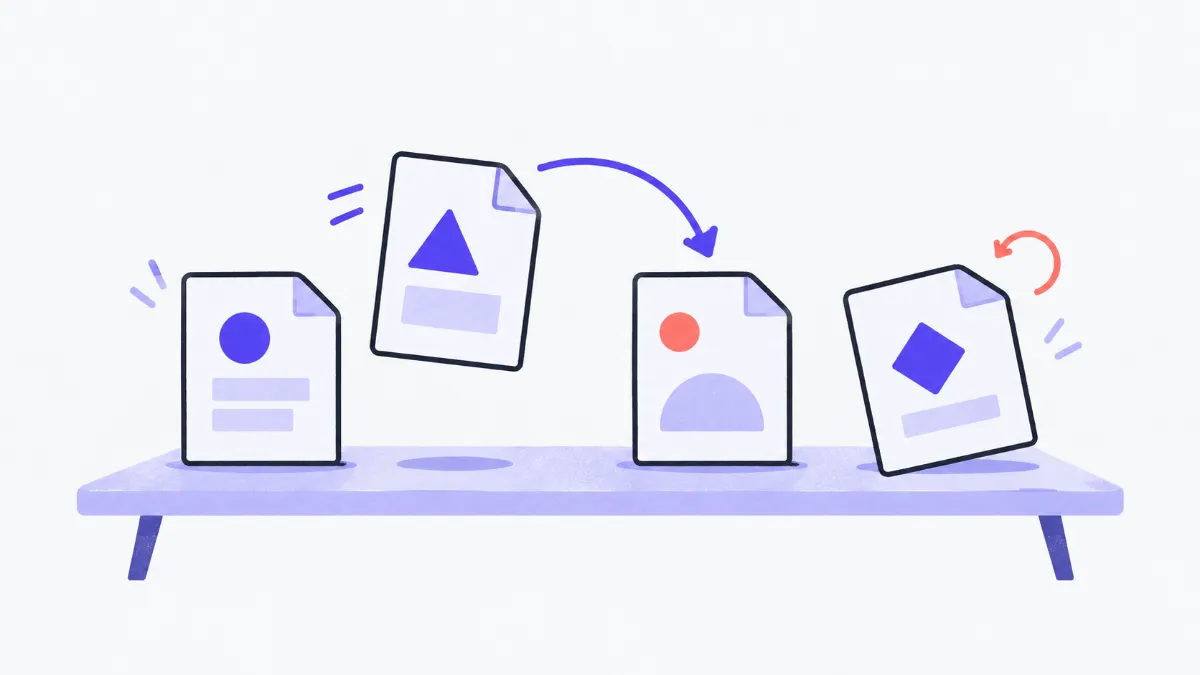
Cách sắp xếp lại trang PDF
- 1
Bấm “Chọn tệp” hoặc kéo thả một tệp PDF vào khung. Ảnh thu nhỏ của mọi trang hiện ra theo thứ tự hiện tại.
- 2
Đổi thứ tự: trên máy tính kéo tay nắm bên dưới ảnh thu nhỏ tới chỗ mới; trên điện thoại hoặc bằng bàn phím dùng nút mũi tên trái / phải để đưa trang lên trước hoặc ra sau.
- 3
Bấm vào một hay nhiều trang để chọn, rồi dùng “Xoay trái”, “Xoay phải”, “Nhân đôi”, “Xoá” hoặc “Chèn trang trắng” (chèn sau trang chọn cuối cùng). Nút xoay ngay dưới mỗi trang xoay riêng trang đó 90°.
- 4
Bấm “Lưu PDF”, bấm “Xem” để mở thử, rồi “Tải xuống”. Muốn làm lại từ đầu, bấm “Về như ban đầu”.
Các thao tác và kết quả
| Thao tác | Làm gì | Lưu ý |
|---|---|---|
| Kéo thả / mũi tên | Đổi vị trí một trang | Nhãn “3 · gốc trang 5” cho biết trang đang ở vị trí 3 vốn là trang 5 |
| Xoay trái / phải | Xoay 90° các trang đã chọn | Cộng thêm vào góc xoay sẵn có của trang, không vẽ lại nội dung |
| Nhân đôi | Thêm bản sao ngay sau mỗi trang chọn | Bản sao dùng chung phông, hình với bản gốc nên tệp không tăng gấp đôi |
| Xoá | Bỏ các trang đã chọn | Cần giữ lại ít nhất một trang |
| Chèn trang trắng | Thêm trang trống sau trang chọn cuối cùng | Cùng khổ với trang đứng trước; không chọn trang thì chèn cuối tài liệu |
Những gì được giữ khi lưu
| Thành phần | Sau khi sắp xếp |
|---|---|
| Chữ, hình ảnh, phông chữ, khổ trang | Giữ nguyên |
| Chú thích, liên kết trong trang | Thường giữ, tuỳ tệp gốc |
| Dấu trang (bookmark), mục lục điều hướng | Không giữ |
| Biểu mẫu điền được, chữ ký số | Chỉ giữ phần hiển thị, chữ ký số không còn xác thực được |
| PDF có mật khẩu hoặc bị khoá quyền chỉnh sửa | Không mở được, cần mở khoá trước |
Ví dụ thực tế
Bản scan có vài trang bị ngược
Máy scan nạp giấy ngược trang 4 và 7: bấm chọn hai trang đó, bấm “Xoay phải” hai lần (180°), lưu lại.
Đưa trang bìa đã ký lên đầu
Trang ký được scan riêng và nằm ở cuối: kéo trang cuối lên vị trí đầu, hoặc bấm mũi tên trái nhiều lần.
In hai mặt cho mỗi chương bắt đầu ở trang phải
Chọn trang cuối của chương có số trang lẻ, bấm “Chèn trang trắng” để chương sau bắt đầu ở mặt trước khi in hai mặt.
Bỏ trang quảng cáo trong tài liệu tải về
Chọn các trang không cần, bấm “Xoá”, kiểm tra dòng “Tệp mới có … trang” rồi lưu.
Lỗi thường gặp và cách xử lý
- Báo tệp có mật khẩu hoặc bị khoá quyền.
- Mở tệp bằng trình đọc PDF (nhập mật khẩu nếu có), chọn In › Lưu thành PDF để có bản không khoá rồi sắp xếp bản đó.
- Không kéo thả được trên điện thoại.
- Kéo thả chỉ có trên máy tính. Trên điện thoại dùng nút mũi tên trái / phải dưới mỗi trang.
- Trang xoay trông đúng ở đây nhưng sai ở máy khác.
- Công cụ ghi góc xoay vào trang theo chuẩn PDF, mọi trình đọc đều hiểu. Nếu vẫn sai, trang gốc có thể đã chứa hình bị xoay sẵn bên trong; xoay thêm 90° hoặc 180° cho tới khi đúng.
- Mục lục (bookmark) bị mất sau khi lưu.
- Tệp mới được dựng lại từ các trang, nên dấu trang không đi theo. Nếu cần giữ mục lục, hãy sửa trong phần mềm soạn PDF đầy đủ.
- Bấm “Xem” không mở được tệp.
- Trình duyệt chặn thẻ mới: cho phép cửa sổ bật lên của trang, hoặc tải tệp về rồi mở.
Xoay trang PDF hoạt động thế nào?
Mỗi trang PDF có một thuộc tính góc xoay (/Rotate, bội số của 90°) cho trình đọc biết cần quay trang bao nhiêu khi hiển thị và khi in. Công cụ chỉ đổi thuộc tính này nên xoay trang không làm mờ chữ, không làm nặng tệp, và có thể xoay lại bất cứ lúc nào.
Ảnh thu nhỏ trên trang chỉ để xem nhanh; tệp lưu ra luôn chứa trang gốc. Muốn chia tài liệu thành nhiều tệp, dùng “Tách PDF”; muốn nối với tệp khác, dùng “Gộp PDF”; muốn đánh số lại sau khi sắp xếp, bấm “Tiếp tục với › Đánh số trang PDF”.
Thuật ngữ
- Ảnh thu nhỏ (thumbnail)
- Hình nhỏ của trang để nhận ra nội dung khi sắp xếp, không phải trang thật trong tệp.
- Góc xoay trang (/Rotate)
- Thuộc tính của trang PDF cho biết trang được quay 0°, 90°, 180° hay 270° khi hiển thị.
- Trang trắng
- Trang không có nội dung, thường chèn để in hai mặt hoặc chừa chỗ ghi chú.
- Dấu trang (bookmark)
- Mục lục bấm được ở thanh bên của trình đọc PDF, trỏ tới một trang.
Câu hỏi thường gặp
Tài liệu có bị tải lên máy chủ không?
Không. Tệp được đọc, sắp xếp và lưu ngay trên trình duyệt của bạn.
Sắp xếp trang có làm giảm chất lượng không?
Không. Trang được chép nguyên vẹn, chỉ đổi thứ tự và góc xoay; chữ vẫn chọn được, hình giữ nguyên độ nét.
Có xoay một trang PDF thôi được không?
Được. Bấm nút xoay ngay dưới trang đó, hoặc chọn trang rồi bấm “Xoay trái” / “Xoay phải”.
Có chọn nhiều trang cùng lúc được không?
Được. Bấm lần lượt vào các trang (bấm lại để bỏ chọn) hoặc “Chọn tất cả”, rồi áp thao tác cho cả nhóm.
Tệp tối đa bao nhiêu MB?
100 MB mỗi tệp. Tệp rất nhiều trang vẫn dùng được, ảnh thu nhỏ hiện dần khi bạn cuộn tới.
Có gộp thêm trang từ tệp PDF khác được không?
Công cụ này làm việc với một tệp. Hãy gộp các tệp bằng “Gộp PDF” trước, rồi mở tệp đã gộp ở đây để sắp xếp.
Đánh giá và bình luận
Đang tải…