


Mục lục bài viết
- Tóm tắt nhanh
- Trước khi bắt đầu: kiểm tra 4 điều
- Bước 1: Thêm website vào Search Console
- Bước 2: Xác minh quyền sở hữu
- Bước 3: Gửi sitemap
- Bước 4: Kiểm tra URL và yêu cầu lập chỉ mục
- Bước 5: Đọc báo cáo trang chưa được lập chỉ mục
- Mất bao lâu để lên Google?
- Báo cáo Hiệu suất: xem khách tìm gì
- Câu hỏi thường gặp
Muốn website lên Google, bạn thêm website vào Google Search Console, xác minh quyền sở hữu, gửi tệp sitemap rồi dùng công cụ Kiểm tra URL để yêu cầu lập chỉ mục những trang quan trọng. Search Console miễn phí, làm trong khoảng 15 phút; Google thường lập chỉ mục trang mới trong vài ngày đến vài tuần, nhưng không cam kết trang nào cũng được đưa vào kết quả.
Tóm tắt nhanh
- Search Console là công cụ miễn phí của Google để báo website, xem trang nào đã lên Google và khách tìm bằng từ khoá gì.
- Chọn loại tài sản "Miền" nếu quản lý được DNS (gom cả http, https, www); không thì chọn "Tiền tố URL".
- Gửi
sitemap.xmlmột lần là đủ; Google tự đọc lại khi sitemap đổi. - "Yêu cầu lập chỉ mục" chỉ dùng cho trang mới hoặc vừa sửa quan trọng, có giới hạn số lần mỗi ngày.
- Trạng thái "Đã thu thập dữ liệu – hiện chưa được lập chỉ mục" thường là do trang còn mới hoặc nội dung chưa đủ khác biệt, không phải lỗi kỹ thuật.
- Lượt khách từ AI Overviews và AI Mode được tính chung trong báo cáo Hiệu suất, loại tìm kiếm Web.
Trước khi bắt đầu: kiểm tra 4 điều
Google không lập chỉ mục được trang nếu chính website đang chặn. Kiểm tra trước sẽ đỡ mất công chờ:
- Website chạy HTTPS, chứng chỉ còn hạn. Kiểm tra bằng công cụ Kiểm tra SSL: chứng chỉ phải khớp tên miền và chưa hết hạn.
- Không chặn bằng robots.txt. Mở
tenmien.vn/robots.txt; nếu thấyDisallow: /dướiUser-agent: *là đang chặn toàn bộ website. - Không có thẻ noindex. Xem mã nguồn trang có
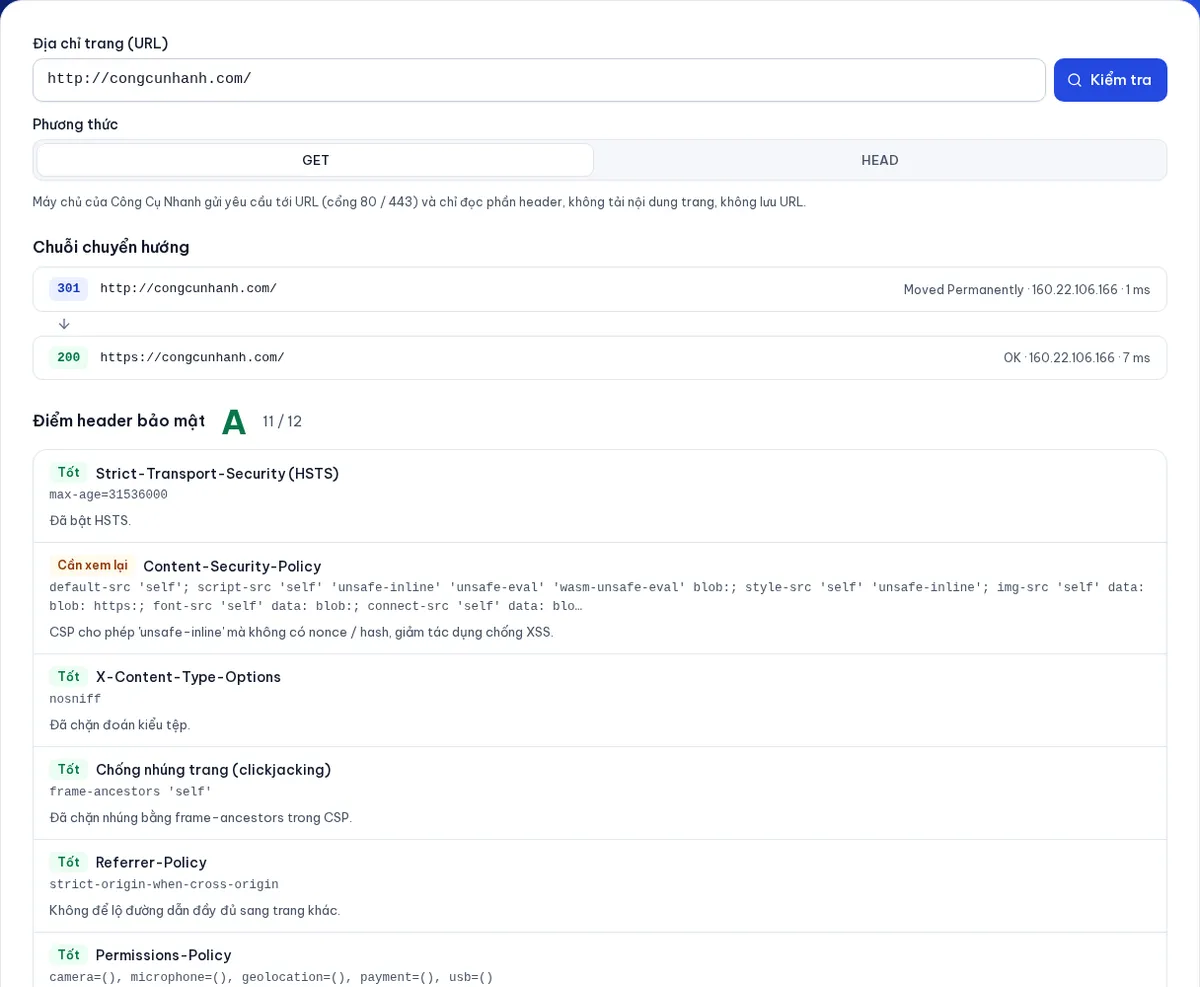
<meta name="robots" content="noindex">hay không, và headerX-Robots-Tag. Công cụ Kiểm tra HTTP header cho thấy header này cùng chuỗi chuyển hướng http sang https. - Có tệp sitemap. Thường ở
tenmien.vn/sitemap.xmlhoặcsitemap_index.xml(WordPress có plugin SEO tạo sẵn). Sitemap liệt kê các trang bạn muốn Google biết.
Bước 1: Thêm website vào Search Console
Đăng nhập Google Search Console bằng tài khoản Google, chọn Thêm tài sản. Có hai loại:
- Miền (Domain): gồm mọi địa chỉ của tên miền: http, https, www và tên miền con. Chỉ xác minh được bằng bản ghi TXT trong DNS. Dùng khi bạn vào được trang quản lý DNS.
- Tiền tố URL (URL prefix): gồm đúng một địa chỉ, ví dụ
https://tenmien.vn/. Xác minh bằng tệp HTML, thẻ meta, Google Analytics, Tag Manager hoặc DNS. Dùng khi không sửa được DNS, hoặc chỉ quản lý một phần website.
Nếu được, chọn Miền: số liệu gộp đủ cả bản có www và không www, không bị chia nhỏ.
Bước 2: Xác minh quyền sở hữu
Google cần biết bạn đúng là chủ website.
- Với loại Miền: Search Console đưa một chuỗi dạng
google-site-verification=…. Vào trang quản lý tên miền (nơi mua tên miền hoặc Cloudflare), thêm bản ghi TXT với tên@và giá trị là chuỗi đó, rồi bấm Xác minh. DNS có thể mất vài phút đến vài giờ để cập nhật; chưa được thì thử lại sau. - Với Tiền tố URL, cách tệp HTML: tải tệp
google….htmlvề, chép vào thư mục gốc website (cùng chỗ vớiindex.html), mở thửtenmien.vn/google….htmlthấy nội dung là đúng. - Với Tiền tố URL, cách thẻ meta: chép thẻ
<meta name="google-site-verification" content="…">vào phần<head>của trang chủ. Nếu đang soạn bộ thẻ meta cho website, công cụ Tạo thẻ meta tạo sẵn các thẻ title, description, canonical, Open Graph để đặt cùng chỗ.
Giữ nguyên bản ghi TXT, tệp HTML hoặc thẻ meta sau khi xác minh: xoá đi thì Google có thể huỷ quyền của bạn.
Bước 3: Gửi sitemap
Trong Search Console, mở Sơ đồ trang web (Sitemaps) ở menu trái, nhập phần đuôi như sitemap.xml rồi bấm Gửi.
- Trạng thái Thành công kèm số URL đã phát hiện là ổn.
- Không thể tìm nạp (Couldn't fetch): kiểm tra lại địa chỉ sitemap mở được trên trình duyệt, không bị chặn bởi robots.txt hay tường lửa. Với website mới, trạng thái này đôi khi tự hết sau vài ngày.
- Sitemap chỉ nên chứa trang bạn muốn lên Google: trang trả về mã 200, không noindex, đúng địa chỉ canonical. Cách tạo sitemap chuẩn xem trong hướng dẫn sitemap của Google.
Nên khai báo thêm dòng Sitemap: https://tenmien.vn/sitemap.xml trong robots.txt: các công cụ tìm kiếm khác như Bing, Cốc Cốc cũng đọc được.
Bước 4: Kiểm tra URL và yêu cầu lập chỉ mục
Dán địa chỉ một trang vào ô Kiểm tra mọi URL trên cùng Search Console.
- URL có trên Google: trang đã được lập chỉ mục.
- URL không có trên Google: bấm Kiểm tra URL đang hoạt động để Google tải thử trang ngay lúc đó; nếu không báo lỗi, bấm Yêu cầu lập chỉ mục.
Mỗi tài sản chỉ được yêu cầu lập chỉ mục một số lần mỗi ngày, nên dành cho trang chủ, trang mới, trang vừa sửa nội dung lớn. Bấm nhiều lần cho cùng một trang không làm Google nhanh hơn. Hàng trăm trang thì để sitemap lo.
Bước 5: Đọc báo cáo trang chưa được lập chỉ mục
Mục Lập chỉ mục → Trang cho biết trang nào chưa lên Google và lý do. Các trạng thái hay gặp:
| Trạng thái | Nghĩa là | Nên làm |
|---|---|---|
| Đã thu thập dữ liệu – hiện chưa được lập chỉ mục | Google đã đọc trang nhưng chưa đưa vào kết quả | Chờ thêm với website mới; làm nội dung riêng, đủ sâu, có link nội bộ trỏ tới |
| Đã phát hiện – hiện chưa được lập chỉ mục | Google biết địa chỉ nhưng chưa ghé đọc | Tăng link nội bộ, kiểm tra máy chủ không quá chậm |
| Bị loại trừ bởi thẻ "noindex" | Trang có noindex | Đúng ý nếu bạn cố tình ẩn; nếu không thì gỡ noindex |
| Trang thay thế có thẻ chính tắc thích hợp | Trang là bản trùng, Google dùng địa chỉ canonical khác | Thường bình thường (bản có tham số, bản in…) |
| Không tìm thấy (404) | Địa chỉ không còn | Chuyển hướng 301 sang trang thay thế nếu có, hoặc bỏ khỏi sitemap |
| Trang có lệnh chuyển hướng | Địa chỉ chuyển sang chỗ khác | Bình thường với bản http, bản có www khi đã chuyển về một địa chỉ |
Trong danh sách "Đã thu thập dữ liệu – hiện chưa được lập chỉ mục" có thể có tệp font, favicon.ico, tệp manifest: đó không phải trang web, Google không đưa chúng vào kết quả, bỏ qua được.
Website có nhiều trang na ná nhau (chỉ đổi một con số, một tên địa phương) thường bị Google lập chỉ mục rất ít. Gắn noindex cho những trang đó và tập trung vào trang có nội dung riêng sẽ hiệu quả hơn.
Mất bao lâu để lên Google?
Không có thời gian cố định. Trang chủ website mới thường lên trong vài ngày đến một hai tuần sau khi gửi; các trang con lên dần trong vài tuần. Thử tìm site:tenmien.vn trên Google để xem những trang nào đã có.
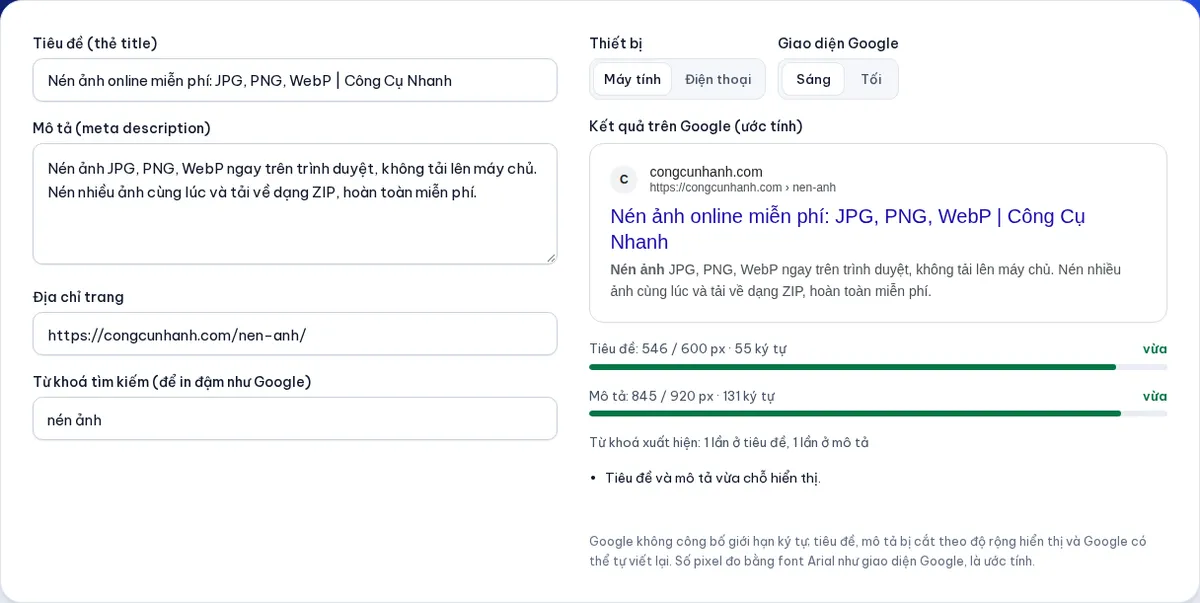
Lên Google rồi mới đến chuyện thứ hạng: tiêu đề và mô tả rõ ràng giúp người tìm muốn bấm vào. Dùng công cụ Xem trước Google để xem tiêu đề, mô tả của bạn hiện ra thế nào và có bị cắt mất chữ không.
Báo cáo Hiệu suất: xem khách tìm gì
Sau vài ngày có số liệu, mục Hiệu suất cho biết:
- Lượt nhấp: số lần người tìm bấm vào website.
- Lượt hiển thị: số lần website xuất hiện trong kết quả.
- CTR: lượt nhấp chia lượt hiển thị. CTR thấp ở từ khoá có vị trí cao thường do tiêu đề, mô tả chưa hấp dẫn.
- Vị trí trung bình: thứ hạng trung bình của website cho từ khoá đó.
Theo hướng dẫn của Google, lượt khách đến từ AI Overviews và AI Mode được tính chung trong báo cáo Hiệu suất, loại tìm kiếm Web; Search Console không tách riêng. Muốn website dễ được AI trích dẫn, xem bài tối ưu website cho AI Overviews và ChatGPT. Đưa website lên các công cụ tìm kiếm khác: Bing và Cốc Cốc.
Câu hỏi thường gặp
Search Console có mất phí không?
Không. Google Search Console miễn phí, không giới hạn số website. Đưa website lên Google cũng không cần trả tiền; quảng cáo Google Ads là chuyện khác.
Đã gửi sitemap mà trang vẫn chưa lên Google?
Gửi sitemap chỉ giúp Google biết trang có tồn tại. Google vẫn tự quyết trang nào đáng đưa vào kết quả. Website mới cần thời gian; hãy kiểm tra trang không bị noindex, có nội dung riêng và có link từ các trang khác trỏ tới.
Nên chọn loại tài sản Miền hay Tiền tố URL?
Chọn Miền nếu bạn sửa được DNS: số liệu gộp đủ http, https, www và tên miền con. Tiền tố URL hợp khi không có quyền DNS hoặc chỉ quản lý một thư mục của website.
Bấm "Yêu cầu lập chỉ mục" nhiều lần có nhanh hơn không?
Không. Mỗi lần gửi trang được đưa vào hàng đợi; gửi lặp lại không ưu tiên hơn và còn tốn lượt của ngày.
Đổi giao diện, đổi tên miền thì có phải làm lại không?
Đổi giao diện thì không. Đổi tên miền thì thêm tài sản mới, chuyển hướng 301 từng trang cũ sang trang mới và dùng công cụ Thay đổi địa chỉ trong phần cài đặt của tài sản cũ.
Công cụ dùng trong bài (miễn phí)
- Xem trước kết quả Google →Xem tiêu đề, mô tả hiển thị trên Google ở máy tính và điện thoại, đo độ rộng pixel, báo chỗ bị cắt.
- Tạo thẻ meta SEO, Open Graph →Tạo thẻ title, description, canonical, Open Graph, Twitter Card, hreflang, JSON-LD; xem trước khi chia sẻ.
- Kiểm tra HTTP header →Xem mã trạng thái, chuỗi chuyển hướng, HTTP header và chấm điểm header bảo mật.
- Kiểm tra SSL →Xem chứng chỉ SSL của tên miền: tổ chức cấp, ngày hết hạn, SAN, chuỗi, TLS.
#Google Search Console#đưa website lên Google#sitemap#lập chỉ mục#SEO