

Mục lục bài viết
- Tóm tắt nhanh
- Vì sao nên cài ứng dụng thay vì mở trình duyệt?
- Cài ChatGPT cho Windows
- Cài Gemini cho Windows
- Cài Claude cho Windows
- Copilot: có sẵn trên Windows 11
- So sánh nhanh bốn ứng dụng
- Trùng phím Alt + Space: xử lý thế nào?
- Tránh tải ứng dụng AI giả
- Mẹo dùng ứng dụng AI trên máy tính hiệu quả hơn
- Câu hỏi thường gặp
Cả bốn trợ lý AI phổ biến đều có ứng dụng cho Windows 10 và 11, tải miễn phí: ChatGPT qua Microsoft Store, Gemini tại trang gemini.google/desktop (ra mắt 10/9/2026), Claude tại claude.com/download, Copilot thường có sẵn trên Windows 11 (mở bằng phím Copilot hoặc Win + C). Ứng dụng máy tính tiện hơn tab trình duyệt nhờ phím tắt mở nhanh khung chat ở bất kỳ đâu; chỉ cần lưu ý vài ứng dụng cùng muốn dùng tổ hợp Alt + Space.
Tóm tắt nhanh
- Chỉ tải từ trang chính thức của hãng hoặc Microsoft Store; trên Store có ứng dụng giả mang tên gần giống.
- ChatGPT: Microsoft Store (có bản x64 và ARM64), không có tệp cài EXE / MSI riêng.
- Gemini: Windows 10 trở lên, cần ít nhất 8 GB RAM, mở nhanh bằng Alt + Space.
- Claude: Windows 10 trở lên, có bản x64 và ARM64.
- Copilot: phím Copilot hoặc Win + C; máy chưa có thì cài từ Microsoft Store.
- Trùng phím tắt: đổi phím trong phần cài đặt của từng ứng dụng.
Vì sao nên cài ứng dụng thay vì mở trình duyệt?
- Phím tắt mở nhanh: đang soạn Word, đọc PDF, bấm phím tắt là có khung hỏi AI, không phải tìm tab.
- Chụp màn hình, đọc tệp nhanh hơn: kéo thả tệp, chụp vùng màn hình gửi thẳng cho AI.
- Thông báo, chạy nền: một số tác vụ dài (nghiên cứu, viết code) chạy tiếp khi bạn làm việc khác.
Nếu máy yếu hoặc chỉ thỉnh thoảng dùng, trình duyệt vẫn đủ; ứng dụng chỉ là tiện hơn.
Cài ChatGPT cho Windows
- Mở Microsoft Store, tìm "ChatGPT" của nhà phát hành OpenAI, hoặc mở thẳng trang ChatGPT trên Microsoft Store.
- Bấm Tải (Get / Install), chờ cài xong.
- Mở ứng dụng, đăng nhập tài khoản ChatGPT.
Theo hướng dẫn cài đặt của OpenAI, ứng dụng có bản x64 và ARM64 và chỉ phát hành qua Store, không có gói MSI hay tệp EXE riêng; ai gửi bạn "file cài ChatGPT.exe" là đáng ngờ. Người quen dòng lệnh có thể cài bằng winget install --id 9PLM9XGG6VKS -s msstore.
Từ tháng 7/2026, ứng dụng máy tính mới gộp trò chuyện và Codex (trợ lý viết code) trong một ứng dụng; ứng dụng cũ đổi tên thành ChatGPT Classic và vẫn có trên Store. Phím tắt mở nhanh xem và đổi trong Settings → Keyboard Shortcuts của ứng dụng.
Cài Gemini cho Windows
Ứng dụng Gemini cho Windows ra mắt ngày 10/9/2026.
- Vào trang tải Gemini cho máy tính, bấm tải về.
- Chạy tệp
GeminiSetup.exevừa tải (tệp đến từ máy chủ của Google). - Đăng nhập tài khoản Google. Nhấn Alt + Space để mở khung Gemini từ bất kỳ đâu; cũng mở được từ thanh tác vụ hoặc khay hệ thống.
Theo trang yêu cầu hệ thống của Google: Windows 10 trở lên, ít nhất 8 GB RAM, 200 MB dung lượng trống, kết nối mạng ổn định; chạy được trên máy x64 và ARM64. Một số tính năng chỉ dành cho người từ 18 tuổi có gói Google AI. Google cũng ghi sẽ đưa dần thêm tính năng chuyên biệt lên bản Windows.
Gói nào có gì xem bài so sánh gói Gemini miễn phí, AI Plus, AI Pro.
Cài Claude cho Windows
- Vào trang tải Claude, chọn bản Windows phù hợp: x64 (đa số máy) hoặc ARM64 (máy chip Snapdragon). Claude cũng có trên Microsoft Store.
- Chạy tệp cài, đăng nhập tài khoản Claude.
Theo trang hỗ trợ của Anthropic, ứng dụng cần Windows 10 trở lên. Ứng dụng máy tính hỗ trợ tiện ích mở rộng cho máy tính (desktop extensions) và làm việc với Claude trong Chrome. Tính năng Cowork (giao việc dài cho Claude tự làm trên máy) cần gói trả phí, Windows 10 bản 2004 trở lên, tối thiểu 8 GB RAM và khoảng 20 GB trống.
Lập trình viên muốn dùng Claude Code trong terminal thì xem bài kết nối VPS vào VS Code, cài Claude Code và Codex.
Copilot: có sẵn trên Windows 11
- Máy có phím Copilot trên bàn phím: bấm là mở. Máy khác: nhấn Win + C hoặc tìm "Copilot" trong Start.
- Máy chưa có: cài Microsoft Copilot từ Microsoft Store.
- Dùng miễn phí; đăng nhập tài khoản Microsoft để có lịch sử trò chuyện và nói chuyện bằng giọng nói.
- Muốn Copilot trong Word, Excel thì cần gói Microsoft 365 có AI; xem bài dùng AI trong Excel và Google Sheets.
So sánh nhanh bốn ứng dụng
| Ứng dụng | Tải và mở nhanh |
|---|---|
| ChatGPT | Microsoft Store; phím tắt đặt trong Keyboard Shortcuts |
| Gemini | gemini.google/desktop; Alt + Space |
| Claude | claude.com/download; phím tắt tuỳ phiên bản |
| Copilot | Có sẵn hoặc Microsoft Store; phím Copilot, Win + C |
Trùng phím Alt + Space: xử lý thế nào?
Alt + Space vốn là phím mở menu cửa sổ của Windows, và Gemini dùng nó làm phím mặc định; ứng dụng ChatGPT Classic cũng từng dùng tổ hợp này cho cửa sổ phụ. Khi hai ứng dụng cùng đăng ký một phím, ứng dụng mở sau thường không nhận được phím.
Cách xử lý: mở phần cài đặt của một trong hai ứng dụng và đổi sang tổ hợp khác, ví dụ Ctrl + Alt + Space hoặc Ctrl + Alt + G. Chọn tổ hợp không trùng phím tắt quen dùng của Word, Excel, trình duyệt.
Tránh tải ứng dụng AI giả
Trên Microsoft Store và trên mạng có nhiều ứng dụng mang tên gần giống ("Chat AI GPT", "Gemini App Launcher"…), đòi trả phí hoặc thu thập dữ liệu. Kiểm tra:
- Nhà phát hành trên Store đúng là OpenAI, Google, Anthropic, Microsoft.
- Đường link tải nằm trên tên miền chính thức: chatgpt.com, openai.com, gemini.google, claude.com, claude.ai, apps.microsoft.com.
- Không cài tệp gửi qua Zalo, Facebook hay trang chia sẻ tệp, kể cả khi tự nhận là "bản crack Pro miễn phí".
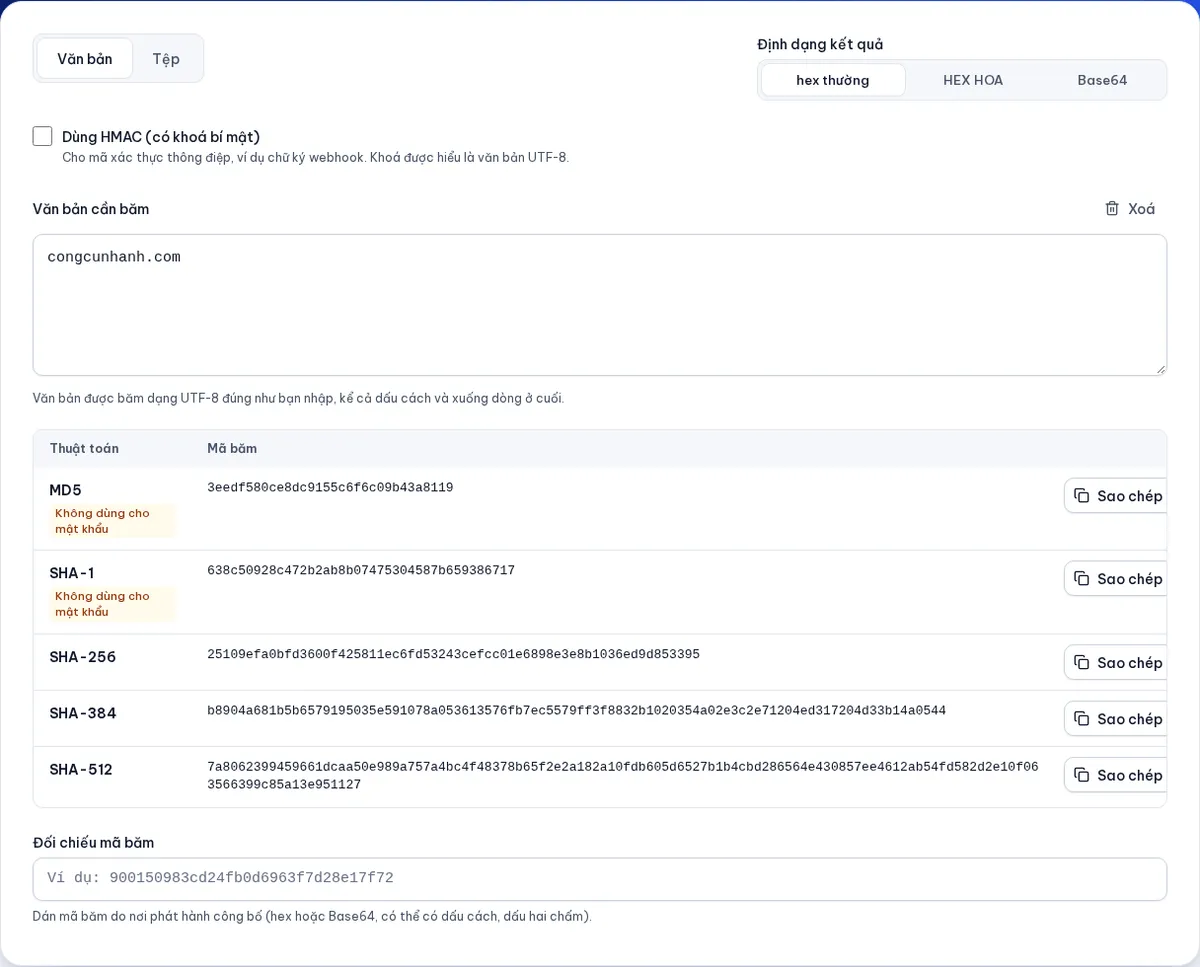
- Cẩn thận hơn nữa: so mã băm SHA-256 của tệp với mã hãng công bố (nếu có) bằng công cụ tạo mã băm.
Mẹo dùng ứng dụng AI trên máy tính hiệu quả hơn
- Kéo thả tệp thẳng vào khung chat: PDF, ảnh chụp màn hình, bảng tính; nhanh hơn chép dán từng đoạn.
- Chụp vùng màn hình để hỏi: gặp thông báo lỗi lạ, biểu đồ khó hiểu, chụp lại và hỏi AI giải thích.
- Ghim cuộc trò chuyện hay dùng: các mẫu email, mẫu báo cáo bạn hỏi thường xuyên.
- Tắt tự khởi động với ứng dụng ít dùng để máy khởi động nhanh hơn.
- Kiểm tra cài đặt quyền riêng tư ngay sau khi đăng nhập; cách làm xem bài tắt AI dùng dữ liệu trò chuyện để huấn luyện.
Câu hỏi thường gặp
Ứng dụng ChatGPT, Gemini, Claude trên máy tính có miễn phí không?
Có. Tải và dùng miễn phí với tài khoản miễn phí; tính năng và hạn mức theo gói tài khoản của bạn, giống bản web.
Windows 7, Windows 8 có cài được không?
Không. Các ứng dụng này cần Windows 10 trở lên. Máy cũ hơn vẫn dùng được bản web trên trình duyệt còn được cập nhật.
Máy 4 GB RAM có chạy được không?
Gemini cho Windows ghi yêu cầu tối thiểu 8 GB RAM. Máy 4 GB nên dùng bản web để đỡ nặng máy.
Vì sao nhấn Alt + Space không mở Gemini?
Có thể ứng dụng khác đã chiếm tổ hợp này, hoặc Gemini chưa chạy nền. Mở Gemini từ thanh tác vụ, vào cài đặt kiểm tra phím tắt và đổi sang tổ hợp khác nếu bị trùng.
Cài cả bốn ứng dụng cùng lúc có sao không?
Không sao, chỉ cần đặt phím tắt khác nhau. Ứng dụng chạy nền cũng tốn một ít RAM; nếu máy chậm, tắt chế độ tự khởi động cùng Windows của những ứng dụng ít dùng.
Công cụ dùng trong bài (miễn phí)
- IP của tôi là gì →Xem địa chỉ IP công khai IPv4 / IPv6, trình duyệt, hệ điều hành, múi giờ.
- Đo tốc độ mạng →Đo ping, jitter, tốc độ tải xuống và tải lên (Mbps) tới máy chủ tại Việt Nam, có đồng hồ kim trực quan.
- Phân tích User-Agent →Đọc User-Agent ra trình duyệt, hệ điều hành, thiết bị, bot Google, Bing, AI.
- Tạo mã băm MD5, SHA →Băm văn bản, tệp bằng MD5, SHA-1, SHA-256, SHA-512, HMAC; đối chiếu checksum.
#ChatGPT Windows#Gemini Windows#Claude desktop#Copilot#ứng dụng AI máy tính