

Mục lục bài viết
- Tóm tắt nhanh
- Vì sao nên code trên VPS thay vì máy mình?
- Chuẩn bị gì trước khi bắt đầu?
- Bước 1: Cài VS Code và tiện ích Remote-SSH
- Bước 2: Tạo khoá SSH và chép lên VPS
- Bước 3: Khai báo VPS cho VS Code và kết nối
- Bước 4: Cài Claude Code trên VPS
- Bước 5: Cài Codex trên VPS
- Claude Code và Codex khác nhau thế nào?
- Dùng an toàn: đừng cho AI toàn quyền trên VPS
- Câu hỏi thường gặp
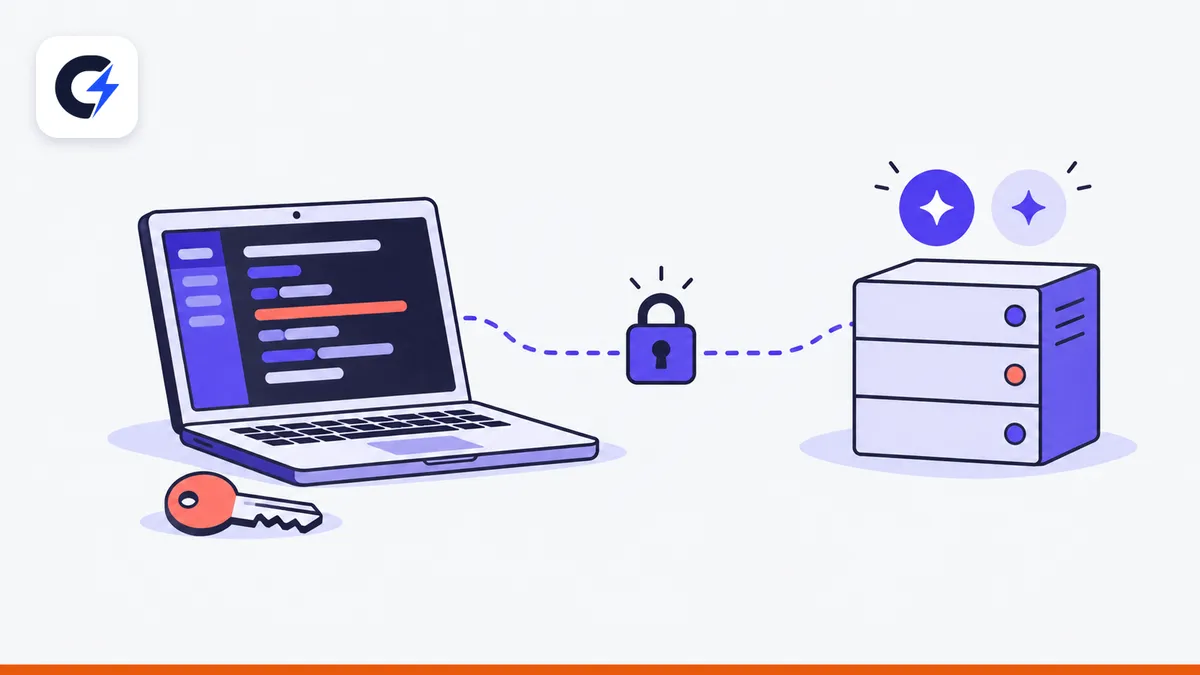
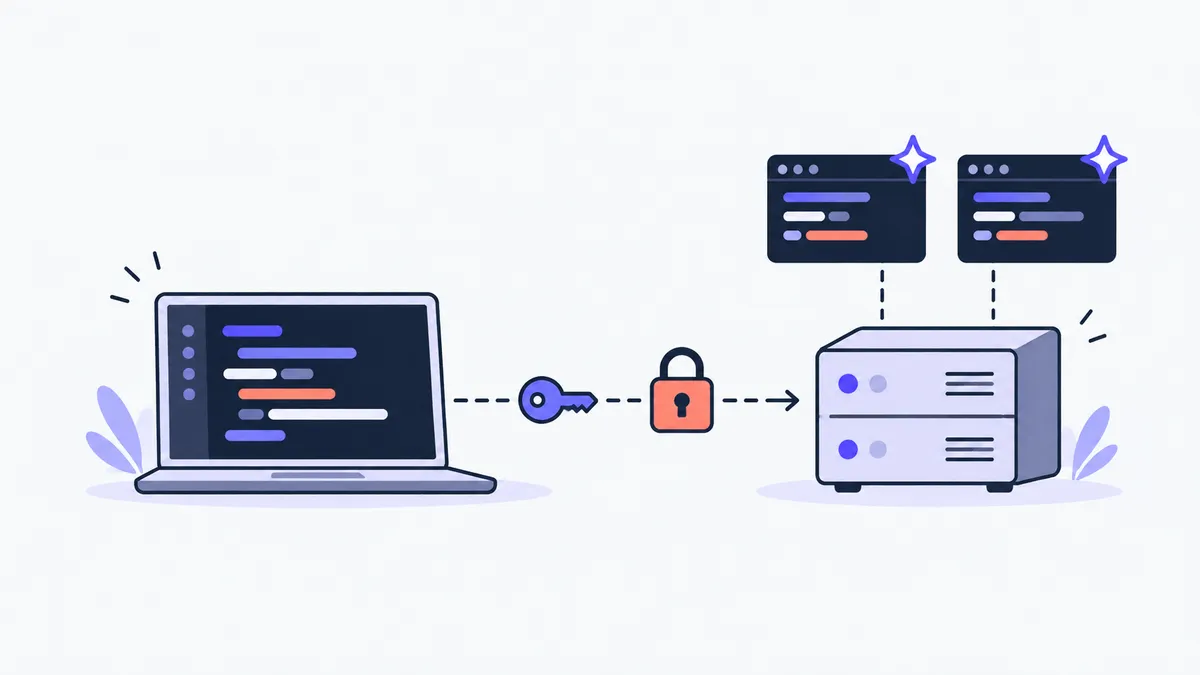
Muốn viết code bằng AI ngay trên VPS, bạn cần ba thứ: VS Code có tiện ích Remote-SSH để mở thư mục trên VPS như thư mục trên máy mình, một khoá SSH để đăng nhập không cần gõ mật khẩu, và Claude Code hoặc Codex cài trên VPS. Cả quá trình mất khoảng 20–30 phút. VPS nên có từ 4 GB RAM, vì Claude Code yêu cầu tối thiểu 4 GB, còn Remote-SSH cần 1 GB và khuyên dùng 2 GB.
Tóm tắt nhanh
- Cài tiện ích Remote - SSH (mã
ms-vscode-remote.remote-ssh) trong VS Code, rồi dùng lệnhRemote-SSH: Connect to Host.... - VPS chạy Ubuntu 20.04+ hoặc Debian 10+ là chắc chắn được hỗ trợ; Alpine và các bản Linux không dùng glibc thì không.
- Tạo khoá bằng
ssh-keygen -t ed25519, chép khoá công khai lên VPS, từ đó đăng nhập không cần mật khẩu. - Claude Code:
curl -fsSL https://claude.ai/install.sh | bash, cần gói Claude trả phí (Pro trở lên) hoặc tài khoản API. - Codex:
curl -fsSL https://chatgpt.com/codex/install.sh | shhoặcnpm install -g @openai/codex, đăng nhập bằng tài khoản ChatGPT. - VPS không có trình duyệt: Claude Code cho chép đường link đăng nhập; Codex dùng
codex login --device-auth.
Vì sao nên code trên VPS thay vì máy mình?
Khi trợ lý AI chạy trên VPS, mọi thứ nó cài, chạy thử, build đều diễn ra trên máy chủ, không làm nặng hay bừa máy tính của bạn. Máy tính chỉ còn là cái màn hình: tắt laptop, tiến trình trên VPS vẫn chạy tiếp. Ứng dụng web chạy thử ngay trên VPS cũng giống môi trường thật hơn, ít gặp cảnh "máy tôi chạy được mà lên máy chủ thì lỗi".
Cái giá phải trả: VPS tốn tiền thuê hằng tháng, và bạn tự lo bảo mật. Nếu chỉ học thử, máy tính cá nhân vẫn đủ; xem so sánh chi phí trong bài vibe coding là gì, công cụ và chi phí.
Chuẩn bị gì trước khi bắt đầu?
| Thứ cần có | Yêu cầu tối thiểu |
|---|---|
| RAM VPS | 4 GB (Claude Code cần 4 GB; chỉ Remote-SSH thì 2 GB) |
| Hệ điều hành VPS | Ubuntu 20.04 trở lên hoặc Debian 10 trở lên, chip x86_64 hoặc ARM64 |
| Máy tính của bạn | Windows 10 (bản 1803 trở lên), macOS hoặc Linux, có lệnh ssh |
| Tài khoản AI | Claude Pro trở lên (gói miễn phí không có Claude Code) hoặc ChatGPT |
Ngoài ra cần địa chỉ IP của VPS, tên người dùng (thường là root hoặc một user bạn tạo) và mật khẩu lần đầu do nhà cung cấp gửi. Nên tạo một user thường thay vì làm việc bằng root: Claude Code từ chối chế độ bỏ qua hỏi quyền khi chạy bằng root, và đó là điều tốt.
Bước 1: Cài VS Code và tiện ích Remote-SSH
- Tải VS Code tại code.visualstudio.com và cài như phần mềm bình thường.
- Mở VS Code, bấm biểu tượng Extensions (bốn ô vuông) ở thanh bên trái, tìm Remote - SSH của Microsoft, bấm Install. Trang tiện ích: Remote - SSH trên Marketplace.
- Trên Windows, mở PowerShell và gõ
ssh -V. Thấy dòngOpenSSH_…là máy đã có SSH client; nếu báo không tìm thấy lệnh, bật OpenSSH Client trong Settings → Apps → Optional features.
Bước 2: Tạo khoá SSH và chép lên VPS
Khoá SSH gồm hai tệp: khoá riêng (giữ trên máy bạn, không gửi cho ai) và khoá công khai (đuôi .pub, đặt lên VPS). Có khoá rồi thì VS Code đăng nhập thẳng, không hỏi mật khẩu mỗi lần mở.
Tạo khoá (PowerShell trên Windows, Terminal trên macOS / Linux):
ssh-keygen -t ed25519- Bấm Enter để lưu vào chỗ mặc định (
~/.ssh/id_ed25519). Có thể đặt passphrase để bảo vệ thêm khoá riêng.
Chép khoá công khai lên VPS:
- macOS / Linux:
ssh-copy-id -i ~/.ssh/id_ed25519.pub user@IP-VPS - Windows (PowerShell):
type $env:USERPROFILE\.ssh\id_ed25519.pub | ssh user@IP-VPS "mkdir -p ~/.ssh && chmod 700 ~/.ssh && cat >> ~/.ssh/authorized_keys && chmod 600 ~/.ssh/authorized_keys"
Lệnh trên hỏi mật khẩu VPS một lần cuối. Sau đó thử ssh user@IP-VPS: vào thẳng không hỏi mật khẩu là xong. Hướng dẫn gốc của Microsoft nằm ở mục SSH tips trong tài liệu VS Code.
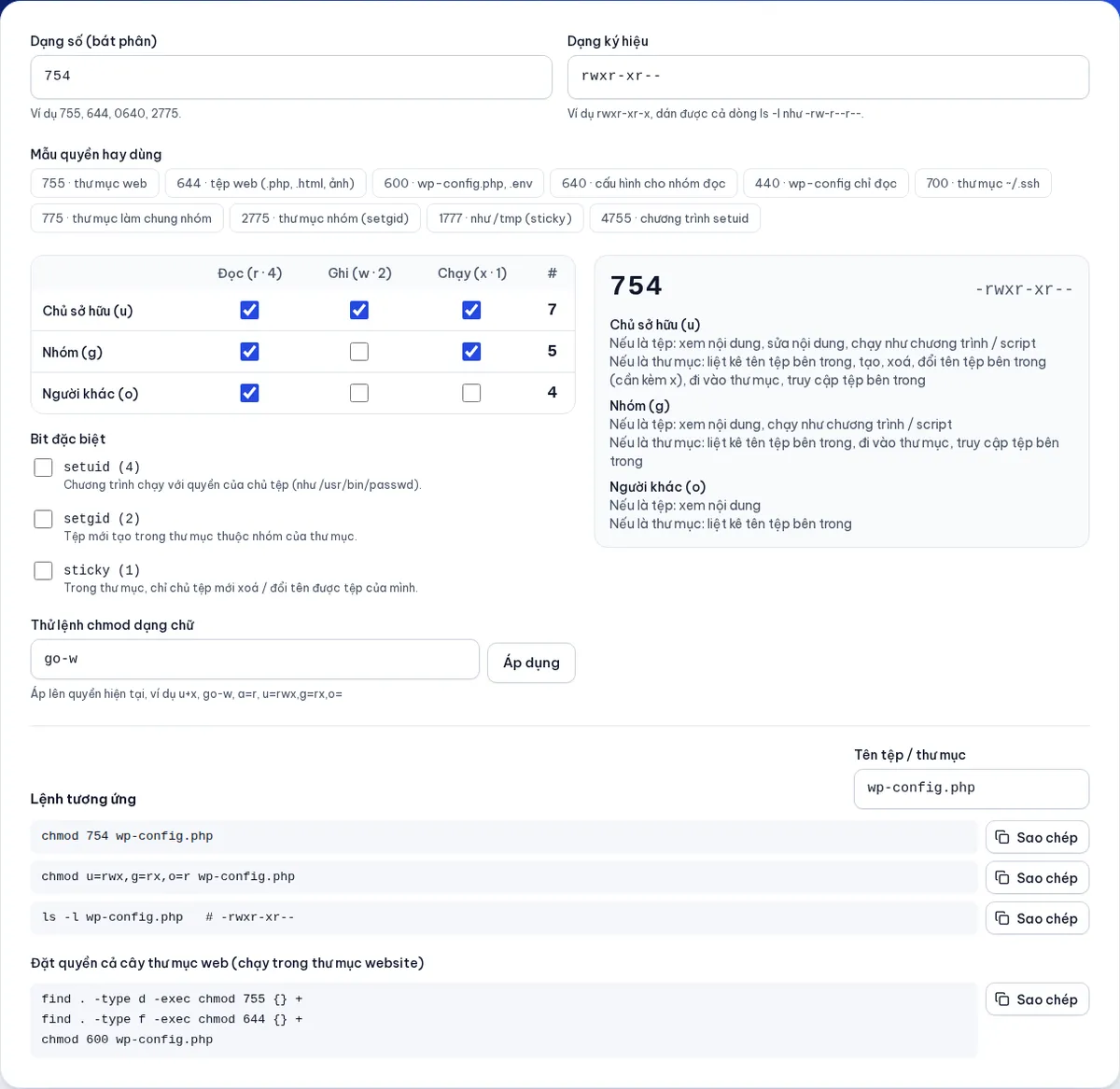
Hai con số 700 và 600 là quyền tệp: thư mục .ssh chỉ chủ sở hữu được đọc, ghi, mở; tệp authorized_keys chỉ chủ sở hữu đọc, ghi. Quyền rộng hơn thì SSH từ chối dùng khoá. Muốn hiểu từng chữ số, dùng công cụ tính quyền chmod.
Bước 3: Khai báo VPS cho VS Code và kết nối
Mở tệp ~/.ssh/config (Windows: C:\Users\<tên>\.ssh\config, chưa có thì tạo mới) và thêm một khối như sau, mỗi dòng một mục:
Host vps-cua-toiHostName 203.0.113.10(IP VPS của bạn)User dev(tên người dùng trên VPS)IdentityFile ~/.ssh/id_ed25519
Sau đó trong VS Code:
- Bấm
F1(hoặcCtrl+Shift+P), gõRemote-SSH: Connect to Host..., chọnvps-cua-toi. - Lần đầu, chọn hệ điều hành của VPS là Linux. VS Code tự cài VS Code Server lên VPS, mất khoảng một phút.
- Góc dưới bên trái hiện
SSH: vps-cua-toilà đã vào. Bấm Open Folder để mở thư mục dự án trên VPS.
Từ đây, cửa sổ Terminal trong VS Code (menu Terminal → New Terminal) chính là terminal trên VPS. Tiện ích cài trong lúc kết nối phần lớn chạy trên VPS; giao diện, theme vẫn ở máy bạn.
Bước 4: Cài Claude Code trên VPS
Trong terminal của VS Code (đang ở VPS), chạy lệnh cài chính thức của Anthropic:
curl -fsSL https://claude.ai/install.sh | bash
Lệnh không hiện tiến trình trong lúc tải, chờ đến khi xong. Mở terminal mới rồi kiểm tra:
claude --version: in ra số phiên bản là cài được.claude doctor: kiểm tra cài đặt, cấu hình và báo lỗi nếu có.
Cách cài này không cần Node.js và tự cập nhật ở nền. Nếu muốn cài qua npm thì cần Node.js 22 trở lên: npm install -g @anthropic-ai/claude-code, và tài liệu dặn không dùng sudo npm install -g. Đầy đủ các cách cài có trong trang cài đặt Claude Code.
Đăng nhập khi VPS không có trình duyệt: gõ claude trong thư mục dự án. Claude Code cố mở trình duyệt; trên VPS không mở được thì bấm phím c để chép đường link đăng nhập, dán vào trình duyệt trên máy bạn, đăng nhập tài khoản Claude. Nếu trang web hiện một mã, dán mã đó vào dòng Paste code here if prompted trong terminal.
Claude Code cần gói Pro, Max, Team, Enterprise hoặc tài khoản Console (trả theo lượng dùng API). Gói Claude miễn phí không có Claude Code. Việt Nam nằm trong danh sách quốc gia Anthropic hỗ trợ.
Tiện ích trong VS Code: tìm "Claude Code for VS Code" (mã anthropic.claude-code) để có khung chat bên cạnh trình soạn thảo. Khi cài lúc đang kết nối Remote-SSH, tiện ích chạy phía VPS cùng chỗ với mã nguồn.
Bước 5: Cài Codex trên VPS
Codex là trợ lý viết code của OpenAI, cài theo hướng dẫn trên trang GitHub của Codex:
curl -fsSL https://chatgpt.com/codex/install.sh | sh- hoặc, nếu đã có Node.js:
npm install -g @openai/codex
Gõ codex để chạy, chọn Sign in with ChatGPT. Theo trang giá của OpenAI, Codex có trong các gói ChatGPT Plus, Pro, Business, Edu, Enterprise; gói Free và Go đang được mở dần với giới hạn riêng.
Đăng nhập khi VPS không có trình duyệt, theo tài liệu đăng nhập Codex:
- Vào phần cài đặt bảo mật của tài khoản ChatGPT, bật đăng nhập bằng mã thiết bị (device code).
- Trên VPS chạy
codex login --device-auth, mở đường link hiện ra trên máy bạn, đăng nhập và nhập mã một lần. - Kiểm tra bằng
codex login status.
Cách dự phòng: đăng nhập trên máy có trình duyệt, rồi chép tệp ~/.codex/auth.json lên đúng chỗ đó trên VPS. Tệp này chứa mã truy cập, giữ như mật khẩu, không đưa vào Git.
Tiện ích VS Code của Codex tên "Codex – OpenAI's coding agent" (mã openai.chatgpt).
Claude Code và Codex khác nhau thế nào?
| Mục | Claude Code | Codex |
|---|---|---|
| Hãng | Anthropic | OpenAI |
| Gói thấp nhất | Claude Pro, 20 USD mỗi tháng | ChatGPT Plus, 20 USD mỗi tháng (Free, Go đang mở dần) |
| Lệnh chạy | claude | codex |
| Đăng nhập không trình duyệt | Chép link, dán mã | Đăng nhập bằng mã thiết bị |
| Kiểm soát quyền | Chế độ hỏi quyền, đổi bằng Shift+Tab | Sandbox và chế độ duyệt lệnh |
Giá theo trang chính thức ngày 30/10/2026, chưa gồm thuế. Quy ra tiền Việt theo tỷ giá thẻ bằng công cụ tỷ giá ngoại tệ. Hai công cụ cài song song trên cùng VPS được, không xung đột.
Dùng an toàn: đừng cho AI toàn quyền trên VPS
- Để chế độ hỏi quyền mặc định. Claude Code có các chế độ như
default,acceptEdits,plan,auto; chế độ bỏ qua mọi hỏi quyền (bypassPermissions) chỉ nên dùng trong môi trường cách ly không có Internet, theo cảnh báo trong tài liệu của Anthropic. - Codex: chế độ khuyên dùng là sandbox
workspace-writekèm duyệt lệnhon-request; OpenAI ghi rõ không khuyến khích tuỳ chọn bỏ cả sandbox lẫn duyệt lệnh. Gõ/permissionstrong Codex để xem và đổi. - Không chạy bằng root. Tạo user riêng cho việc code, chỉ cấp
sudokhi thật cần. - Không để bí mật trong thư mục dự án mà AI đọc được: mật khẩu cơ sở dữ liệu, khoá API để trong biến môi trường hoặc tệp
.envđã cho vào.gitignore. Cần mật khẩu mạnh cho user mới thì dùng công cụ tạo mật khẩu. - Tắt đăng nhập SSH bằng mật khẩu sau khi khoá SSH đã chạy ổn, để chặn dò mật khẩu.
Câu hỏi thường gặp
VPS 1 GB hoặc 2 GB RAM có dùng được không?
Remote-SSH chạy được với 1 GB (khuyên 2 GB). Nhưng Claude Code yêu cầu tối thiểu 4 GB RAM, và trợ lý AI còn chạy build, cài thư viện, nên VPS 4 GB trở lên sẽ đỡ treo hơn nhiều.
Kết nối báo "Could not establish connection" thì làm sao?
Thử ssh user@IP-VPS trong terminal trước. Không vào được thì lỗi ở SSH (sai IP, sai user, tường lửa chặn cổng 22, quyền tệp khoá sai), không phải ở VS Code. Vào được mà VS Code vẫn lỗi thì kiểm tra VPS có đủ RAM, ổ đĩa còn trống và là bản Linux được hỗ trợ.
Dùng Claude Code bằng gói Claude miễn phí được không?
Không. Theo tài liệu của Anthropic, Claude Code cần gói Pro, Max, Team, Enterprise hoặc tài khoản Console trả theo lượng dùng.
Có cần cài Node.js không?
Không bắt buộc. Bộ cài chính thức của cả Claude Code và Codex đều là tệp chạy sẵn. Chỉ cần Node.js khi bạn chọn cài qua npm, hoặc khi dự án của bạn là ứng dụng Node.
Đóng VS Code thì AI đang chạy có dừng không?
Phiên chạy trong terminal của VS Code sẽ dừng khi mất kết nối. Muốn chạy tiếp lúc tắt máy, mở phiên trong tmux hoặc screen trên VPS rồi chạy claude / codex bên trong.
Trỏ tên miền về VPS để chạy thử web thì làm thế nào?
Tạo bản ghi A trỏ tên miền về IP VPS, rồi kiểm tra bằng công cụ tra cứu DNS. Các bước đưa ứng dụng lên chạy thật xem bài đưa code lên production cần chuẩn bị gì.
Công cụ dùng trong bài (miễn phí)
- Tính quyền chmod →Tích ô quyền đọc, ghi, chạy để ra số chmod 755, 644 và dạng rwxr-xr-x, kèm lệnh mẫu cho hosting.
- Tạo mật khẩu mạnh →Tạo mật khẩu ngẫu nhiên hoặc cụm từ dễ nhớ, đo độ mạnh theo bit.
- IP của tôi là gì →Xem địa chỉ IP công khai IPv4 / IPv6, trình duyệt, hệ điều hành, múi giờ.
- Tra cứu DNS →Xem bản ghi A, AAAA, CNAME, MX, NS, TXT, SOA, CAA của tên miền, kiểm tra SPF, DMARC.
#VS Code Remote-SSH#Claude Code#Codex CLI#VPS#vibe coding