

Mục lục bài viết
- Tóm tắt nhanh
- Vì sao NotebookLM hợp để ôn thi hơn chatbot thường?
- Bước 1: Tạo sổ và tải tài liệu lên
- Bước 2: Đặt ngôn ngữ đầu ra là tiếng Việt
- Bước 3: Hỏi đáp với giáo trình
- Bước 4: Dùng bảng Studio để tạo tài liệu ôn tập
- Lịch ôn thi một tuần với NotebookLM
- Bản miễn phí và bản trả phí khác gì?
- Lưu ý khi dùng
- Câu hỏi thường gặp
NotebookLM (từ tháng 7/2026 đổi tên thành Gemini Notebook) là công cụ miễn phí của Google: bạn tải giáo trình, slide, đề cương lên, rồi hỏi đáp và để AI tạo bản nghe tóm tắt bằng tiếng Việt, video giải thích, sơ đồ tư duy, thẻ ghi nhớ và câu hỏi trắc nghiệm. Khác chatbot thông thường, nó trả lời dựa trên đúng tài liệu bạn đưa vào và ghi rõ trích từ đoạn nào, nên rất hợp để ôn thi. Bản miễn phí cho 100 sổ (notebook), mỗi sổ tối đa 50 nguồn.
Tóm tắt nhanh
- Tên mới: Gemini Notebook, vẫn là công cụ riêng; địa chỉ cũ notebooklm.google vẫn dẫn vào được.
- Nguồn nhận được: PDF, Word, PowerPoint, Google Tài liệu / Trang trình bày / Trang tính, trang web, video YouTube có phụ đề, tệp âm thanh, ảnh, văn bản dán vào.
- Mỗi nguồn tối đa 500.000 từ hoặc 200 MB.
- Bản nghe tóm tắt (Audio Overview) và video tóm tắt (dạng Explainer, Short) có tiếng Việt.
- Đặt ngôn ngữ đầu ra là Tiếng Việt trong Cài đặt để mọi kết quả ra tiếng Việt.
Vì sao NotebookLM hợp để ôn thi hơn chatbot thường?
Hỏi ChatGPT hay Gemini "tóm tắt chương 3 môn Kinh tế vi mô", AI trả lời theo kiến thức chung, có thể khác giáo trình của trường bạn, thậm chí bịa (xem bài kiểm tra câu trả lời của AI đúng hay sai). NotebookLM chỉ làm việc trên tài liệu bạn tải lên; mỗi câu trả lời có số trích dẫn, bấm vào là thấy đoạn gốc trong giáo trình. Bạn ôn đúng thứ thầy cô dạy và kiểm tra lại được ngay.
Bước 1: Tạo sổ và tải tài liệu lên
- Vào Gemini Notebook, đăng nhập tài khoản Google.
- Bấm tạo sổ mới (notebook), đặt tên theo môn, ví dụ "Kinh tế vi mô – thi cuối kỳ".
- Thêm nguồn: tải PDF giáo trình, slide bài giảng, đề cương; dán link video bài giảng trên YouTube; dán ghi chép của bạn.
Mẹo chuẩn bị tài liệu:
- Slide, tài liệu chụp ảnh: ảnh chụp trang sách nên rõ chữ, thẳng trang. Muốn lấy chữ ra để kiểm tra trước, dùng công cụ ảnh thành chữ.
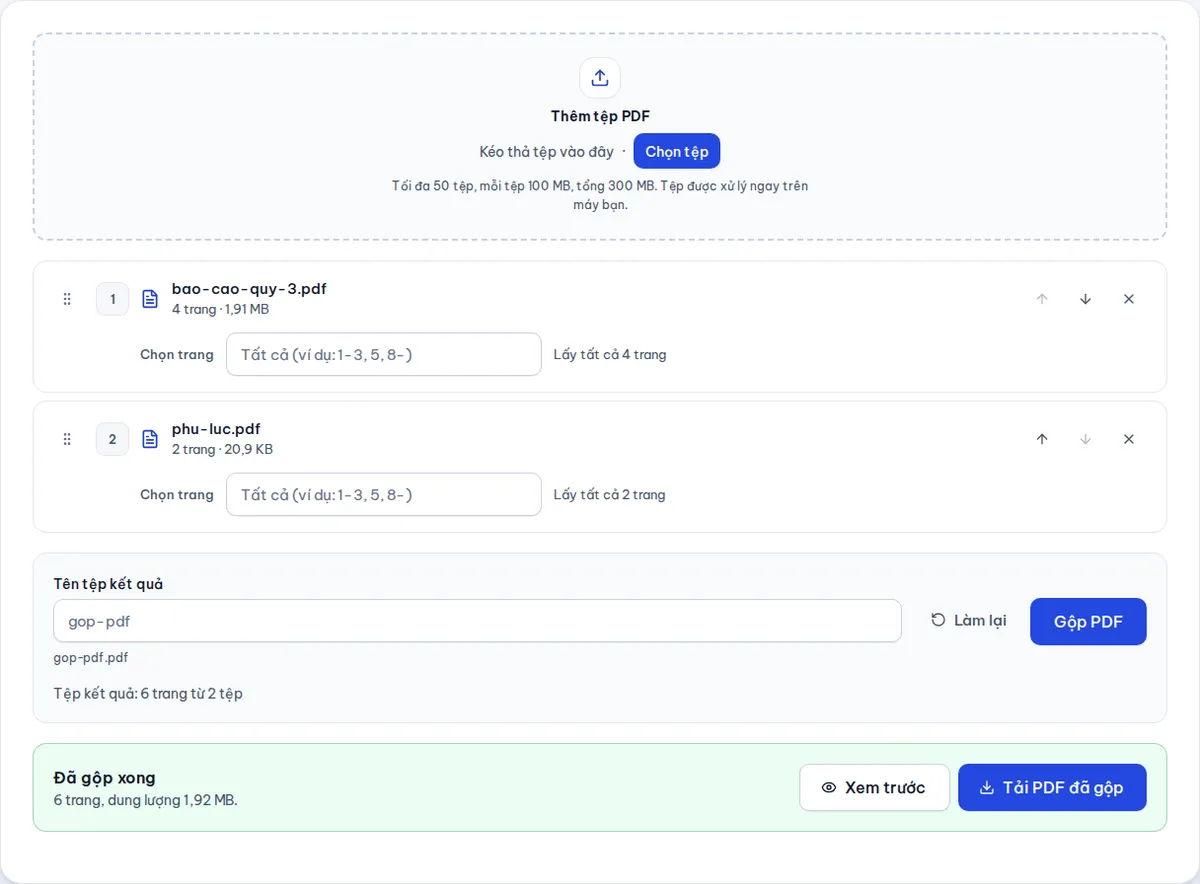
- Nhiều tệp PDF nhỏ: gộp thành một tệp mỗi chương bằng công cụ ghép PDF cho gọn danh sách nguồn.
- Tệp quá nặng: giảm dung lượng bằng công cụ nén PDF nếu vượt 200 MB.
Bước 2: Đặt ngôn ngữ đầu ra là tiếng Việt
Theo hướng dẫn của Google, vào Cài đặt (góc trên bên phải) → Output Language (Ngôn ngữ đầu ra) → chọn Tiếng Việt. Cài đặt này áp dụng cho bản tóm tắt, hướng dẫn ôn tập, bản nghe, video và câu trả lời trong khung chat. Mặc định công cụ lấy theo ngôn ngữ ưu tiên của tài khoản Google.
Bước 3: Hỏi đáp với giáo trình
Gõ câu hỏi vào khung chat ở giữa. Một số câu hỏi hiệu quả khi ôn thi:
- "Liệt kê các khái niệm quan trọng của chương 2, mỗi khái niệm định nghĩa một câu, kèm trích dẫn."
- "So sánh độ co giãn của cầu theo giá và theo thu nhập dưới dạng bảng."
- "Những nội dung nào xuất hiện ở cả slide bài giảng lẫn đề cương? Đó có thể là trọng tâm thi."
- "Giải thích lại phần này như cho người mới học, có ví dụ thực tế ở Việt Nam."
Bấm số trích dẫn sau mỗi ý để mở đúng đoạn trong tài liệu gốc. Cách đặt câu hỏi rõ ràng xem thêm bài cách viết prompt cho ChatGPT, Gemini.
Bước 4: Dùng bảng Studio để tạo tài liệu ôn tập
Bảng Studio bên phải có các công cụ tạo sẵn:
| Công cụ | Dùng để | Tiếng Việt |
|---|---|---|
| Bản nghe tóm tắt | Nghe hai người dẫn trao đổi về bài | Có |
| Video tóm tắt | Video có hình minh hoạ giải thích bài | Có (Explainer, Short) |
| Sơ đồ tư duy | Thấy cấu trúc cả chương | Theo ngôn ngữ đầu ra |
| Thẻ ghi nhớ, câu đố | Tự kiểm tra, học thuộc | Theo ngôn ngữ đầu ra |
| Báo cáo, hướng dẫn ôn tập | Đề cương tóm tắt, câu hỏi ôn | Theo ngôn ngữ đầu ra |
Bản nghe tóm tắt (Audio Overview) có các kiểu: Deep Dive (thảo luận sâu, mặc định), The Brief (dưới 2 phút), The Critique (nhận xét), The Debate (tranh luận). Theo trang hướng dẫn Audio Overview, tính năng hỗ trợ hơn 80 ngôn ngữ, có tiếng Việt; tuỳ chọn độ dài "dài hơn" và chế độ chen vào hỏi khi đang nghe hiện chỉ có tiếng Anh. Bản nghe tạo chạy ngầm, bạn làm việc khác trong lúc chờ. Rất hợp để nghe lại bài trên xe buýt, lúc tập thể dục.
Thẻ ghi nhớ và câu đố: chọn độ khó, số lượng câu; có thể nhập yêu cầu riêng như "chỉ hỏi về công thức". Bấm giải thích để xem vì sao đáp án đúng.
Lịch ôn thi một tuần với NotebookLM
- Ngày 1: tải đủ tài liệu, đặt tiếng Việt, tạo sơ đồ tư duy cho từng chương để thấy bức tranh tổng.
- Ngày 2–3: hỏi đáp từng chương, ghi lại phần chưa hiểu; nghe bản tóm tắt dạng The Brief mỗi tối.
- Ngày 4–5: làm câu đố, thẻ ghi nhớ; câu sai thì hỏi lại công cụ và mở trích dẫn đọc đoạn gốc.
- Ngày 6: tạo hướng dẫn ôn tập, tự viết dàn ý trả lời các câu hỏi tự luận gợi ý.
- Ngày 7: làm lại câu đố toàn bộ, chỉ ôn lại phần còn sai.
Đừng chỉ nghe, đọc tóm tắt rồi coi như đã học: tự trả lời câu hỏi và tự viết lại mới là phần giúp nhớ lâu.
Bản miễn phí và bản trả phí khác gì?
| Gói | Số sổ | Nguồn mỗi sổ |
|---|---|---|
| Miễn phí | 100 | 50 |
| Google AI Plus | 200 | 100 |
| Google AI Pro | 500 | 300 |
| Google AI Ultra | 500 | 500–600 |
Lượt dùng tính theo lượng xử lý, làm mới mỗi 5 giờ cho tới khi chạm giới hạn tuần; AI Plus gấp 2, AI Pro gấp 4 lần bản miễn phí. Sinh viên đại học từ 18 tuổi có thể nhận AI Plus miễn phí 1 năm, xem bài so sánh gói Gemini miễn phí, AI Plus, AI Pro. Ở Việt Nam, video tạo ra tự gắn hình mờ.
Lưu ý khi dùng
- Vẫn kiểm tra trích dẫn: công cụ bám tài liệu nhưng vẫn có thể hiểu sai ý; đối chiếu đoạn gốc với phần quan trọng.
- Học sinh dưới 18 tuổi: dùng được trên trình duyệt với tài khoản đủ tuổi theo quy định của Google tại Việt Nam, nhưng một số tính năng chỉ dành cho người từ 18 tuổi. Tài khoản Google Workspace for Education của trường cần quản trị viên bật.
- Bản quyền: chỉ tải tài liệu bạn được phép dùng; không chia sẻ công khai sổ chứa giáo trình có bản quyền.
- Ứng dụng điện thoại: có trên Android và iPhone nhưng thiếu một số tính năng như sơ đồ tư duy, ghi chú; ôn kỹ thì dùng trên máy tính.
Câu hỏi thường gặp
NotebookLM có miễn phí không?
Có. Bản miễn phí cho 100 sổ, mỗi sổ 50 nguồn, có bản nghe, video, sơ đồ tư duy, thẻ ghi nhớ; giới hạn số lần tạo tính theo lượng xử lý và làm mới mỗi 5 giờ.
NotebookLM và Gemini Notebook là một?
Đúng. Ngày 16/7/2026 Google đổi tên NotebookLM thành Gemini Notebook; vẫn là công cụ riêng, sổ được đồng bộ với ứng dụng Gemini.
Làm sao để bản nghe tóm tắt nói tiếng Việt?
Vào Cài đặt → Ngôn ngữ đầu ra → chọn Tiếng Việt, hoặc chọn ngôn ngữ ngay khi tuỳ chỉnh bản nghe trong bảng Studio rồi bấm tạo.
Tải được video YouTube bài giảng không?
Được, với video công khai có phụ đề. Công cụ đọc phần phụ đề, nên video không có phụ đề hoặc phụ đề sai nhiều sẽ cho kết quả kém.
Có dùng NotebookLM để làm bài luận thay mình được không?
Không nên. Dùng để hiểu bài, tìm ý, kiểm tra kiến thức; bài nộp phải do bạn tự viết và trích dẫn tài liệu gốc theo quy định của trường.
Công cụ dùng trong bài (miễn phí)
- Chuyển ảnh thành chữ (OCR) →Lấy chữ từ ảnh chụp, ảnh màn hình, bản scan: nhận dạng tiếng Việt có dấu và tiếng Anh, sao chép hoặc tải .txt.
- Gộp PDF →Ghép nhiều tệp PDF thành một, sắp xếp thứ tự và chọn trang cần lấy.
- Đếm từ và ký tự →Đếm từ, ký tự, câu, đoạn; ước tính thời gian đọc và số tin nhắn SMS.
- Nén PDF →Giảm dung lượng PDF bằng cách nén lại ảnh bên trong, giữ chữ chọn được; có chế độ nén mạnh cho bản scan.
#NotebookLM#Gemini Notebook#ôn thi bằng AI#tóm tắt tài liệu#Audio Overview